스터디 플래너는 공부할 내용과 시간을 미리 정해 두고 실제로 공부한 시간을 함께 적는 계획표예요. 목표를 시간으로 적기부터 과목별 시간 나누기 · 실제 시간 기록 · 주말 비교까지 스터디 플래너 쓰는 법을 4단계로 정리했습니다.
CHAPTER 01
스터디 플래너가 멈추는 이유
새 스터디 플래너를 사면 첫 장은 빼곡하게 채우는데 며칠 지나면 빈 페이지가 늘어나곤 하죠. 적어 둔 계획은 많은데 오늘 얼마나 공부했는지는 잘 모르겠고요. 이럴 때는 플래너를 바꾸기보다 쓰는 법을 먼저 바꿔 보세요.
💬 "계획 세우는 데만 한 시간이 걸려요."
💬 "오늘 할 일에 체크는 했는데 공부한 느낌이 안 나요."
💬 "하루 밀리면 다시 펼치기가 싫어져요."
할 일을 적어 두는 습관은 이미 좋은 출발이에요. 다만 대부분의 플래너는 계획을 적는 칸만 있고 실제로 공부한 시간을 적는 칸이 없더라구요. 목표 시간 옆에 실제 공부 시간을 나란히 적으면 내 공부 속도가 보이고 다음 계획도 현실에 맞게 세울 수 있습니다.
CHAPTER 02
스터디 플래너 쓰는 법 4단계
스터디 플래너는 목표를 시간으로 적기 → 과목별로 하루 시간 나누기 → 공부할 때 실제 시간 적기 → 주말에 비교하기 순서로 쓰면 됩니다. 종이 플래너든 앱이든 이 순서는 똑같아요.
1단계 · 이번 주 목표를 시간으로 적기
먼저 이번 주에 공부할 목표를 시간으로 적어 보세요. 막연하게 「영어 열심히」가 아니라 「영어 단어 5시간 · 문법 3시간」처럼 과목과 시간을 같이 적는 거예요. 시간으로 적어 두면 주말에 목표를 채웠는지 바로 확인할 수 있습니다.
2단계 · 과목별로 하루 시간 나누기
주간 목표 시간을 요일별로 나눠서 하루 공부 계획표를 만들어 보세요. 수업이나 출근처럼 빠질 수 없는 시간을 먼저 빼고 남은 시간에 과목을 정하면 됩니다. 집중이 잘 되는 시간엔 어려운 과목을 하고 자투리 시간엔 단어 외우기처럼 가벼운 공부를 하면 좋아요.
스터디 플래너 양식은 어떤 게 좋나요?
목표 시간 칸과 실제 시간 칸이 나란히 있는 양식이면 충분해요. 예쁜 디자인보다 매일 빠르게 채울 수 있는지가 더 중요합니다. 아래 다섯 칸만 있으면 어떤 노트나 시트로도 바로 만들 수 있어요.
과목 · 할 일
영어 단어 2일 차 · 자격증 기출 1회처럼 범위까지
실제 시간
공부를 마치고 바로 적는 시간 (예: 45분)
한 줄 메모
시간이 모자랐던 이유나 다음에 바꿀 점
3단계 · 공부할 때 실제 시간 적기
공부를 시작하는 시각과 끝낸 시각을 그때그때 적어 보세요. 저녁에 몰아서 떠올리면 실제보다 길게 적기 쉽거든요. 중간에 휴대폰을 오래 봤다면 그 시간은 빼고 적는 편이 정확합니다.
4단계 · 주말에 목표와 실제 비교하기
일주일이 끝나면 과목별로 목표 시간과 실제 시간을 나란히 놓고 비교해 보세요. 영어는 목표를 채웠는데 자격증 기출은 절반이었다면 다음 주에는 기출 시간을 집중이 잘 되는 시간으로 옮겨 보는 거예요. 하루 단위로 계획과 실제를 맞춰 보고 싶다면 하루 계획표 쓰는 법도 같이 참고해 보세요. 이렇게 몇 주만 비교해도 스터디 플래너가 내 공부 속도에 맞게 바뀌어 갑니다.
CHAPTER 03
스터디 플래너 기록 쌓기
스터디 플래너를 오래 쓰려면 계획을 적는 일과 실제 시간을 적는 일이 둘 다 간단해야 합니다. 종이 플래너로도 충분히 시작할 수 있어요. 다만 매주 과목별 시간을 손으로 더하다 보면 비교하는 단계에서 자꾸 멈추게 되더라구요.
공부할 일을 문장 하나로 한 번에 적기
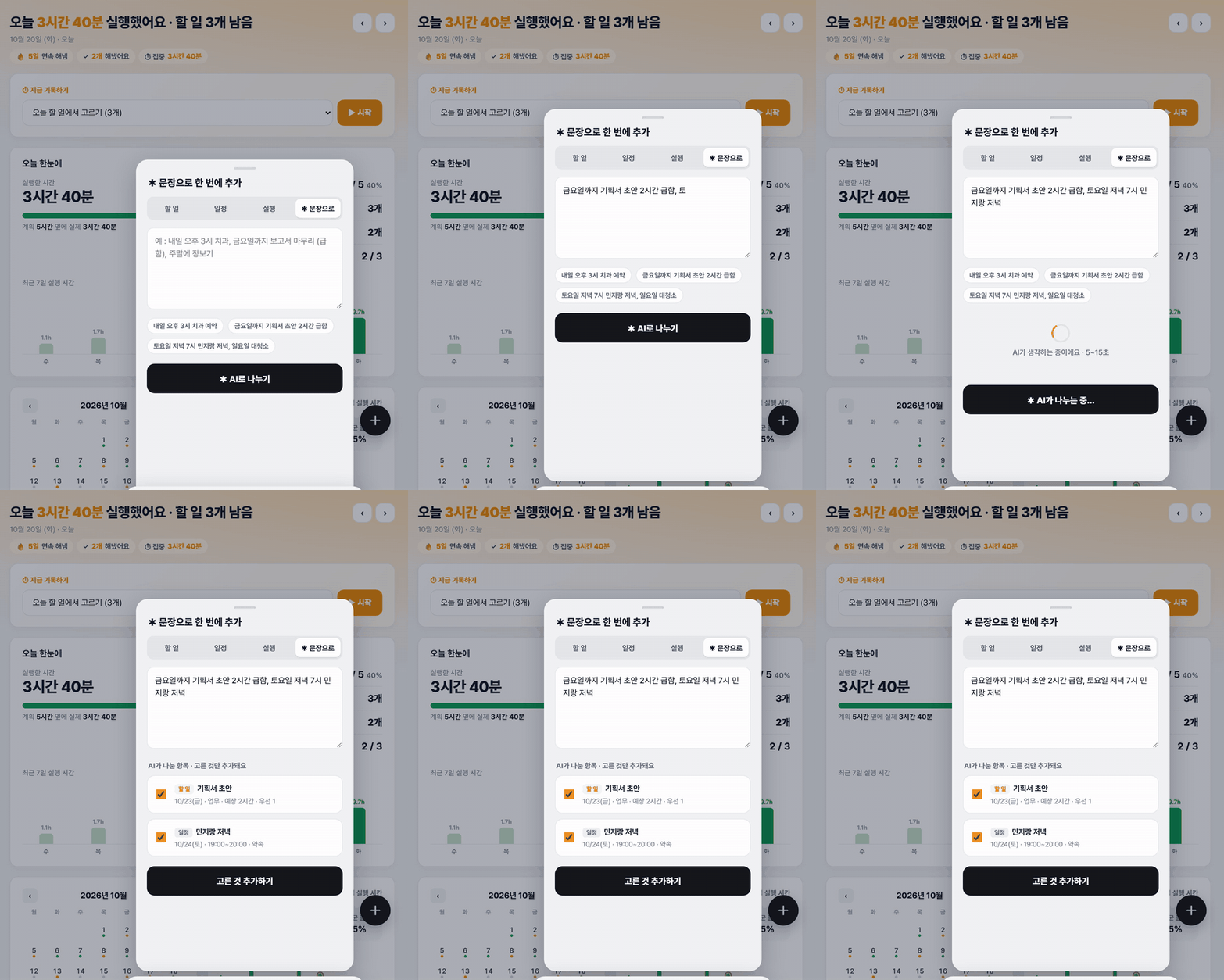
할 일을 칸마다 하나씩 나눠 적는 것보다 말하듯 한 번에 적는 편이 훨씬 빠릅니다. 투두투의 원클릭 타임로그는 목표한 시간과 실제로 쓴 시간을 한 화면에서 비교하고 싶은 사람을 위한 구글 시트 템플릿이에요. 아래 화면처럼 「금요일까지 기획서 초안 2시간」을 문장으로 적고 「AI로 나누기」를 누르면 날짜와 예상 시간까지 정해진 할 일로 나눠 줘요. 공부라면 「목요일까지 영어 단어 2시간」처럼 적고 「고른 것 추가하기」를 누르면 됩니다.
공부 시간을 계획과 실제로 나란히 보기
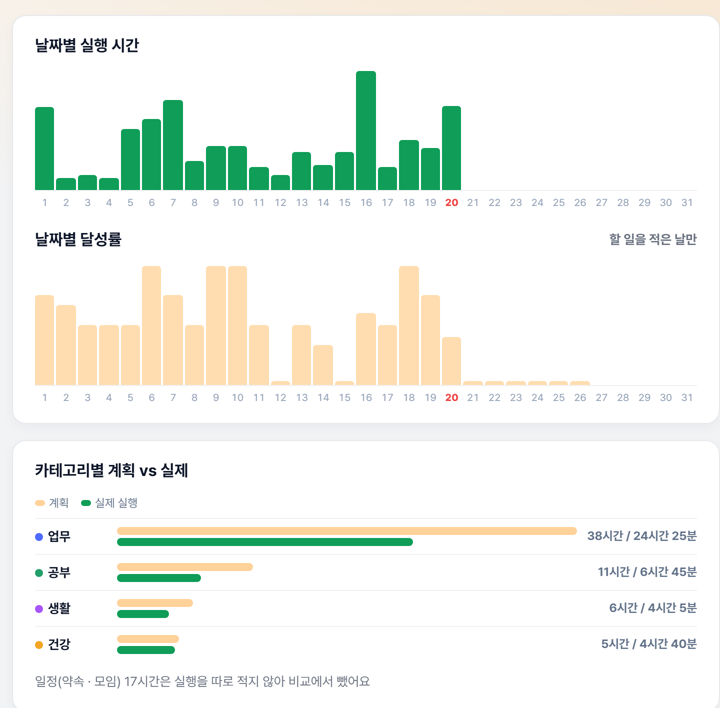
주말 비교는 숫자를 직접 더하지 않아도 될 때 가장 꾸준히 이어집니다. 원클릭 타임로그의 통계 화면에서는 날짜별 실행 시간과 함께 카테고리별 계획과 실제 실행 시간이 막대로 나란히 보여요. 아래 화면에서는 공부 카테고리에 계획한 11시간 중 6시간 45분을 실제로 쓴 게 한눈에 보입니다.
컴퓨터에서는 구글 시트로 열고 휴대폰에서는 웹앱의 「지금 기록하기」로 공부한 시간을 그때그때 남길 수 있어서 도서관이나 카페에서도 편해요. AI 기능은 본인의 무료 제미나이 키를 연결해서 씁니다. 한 번 구매하면 계속 쓸 수 있고 지금은 텀블벅 펀딩 오픈을 앞두고 알림 신청을 받고 있어요.
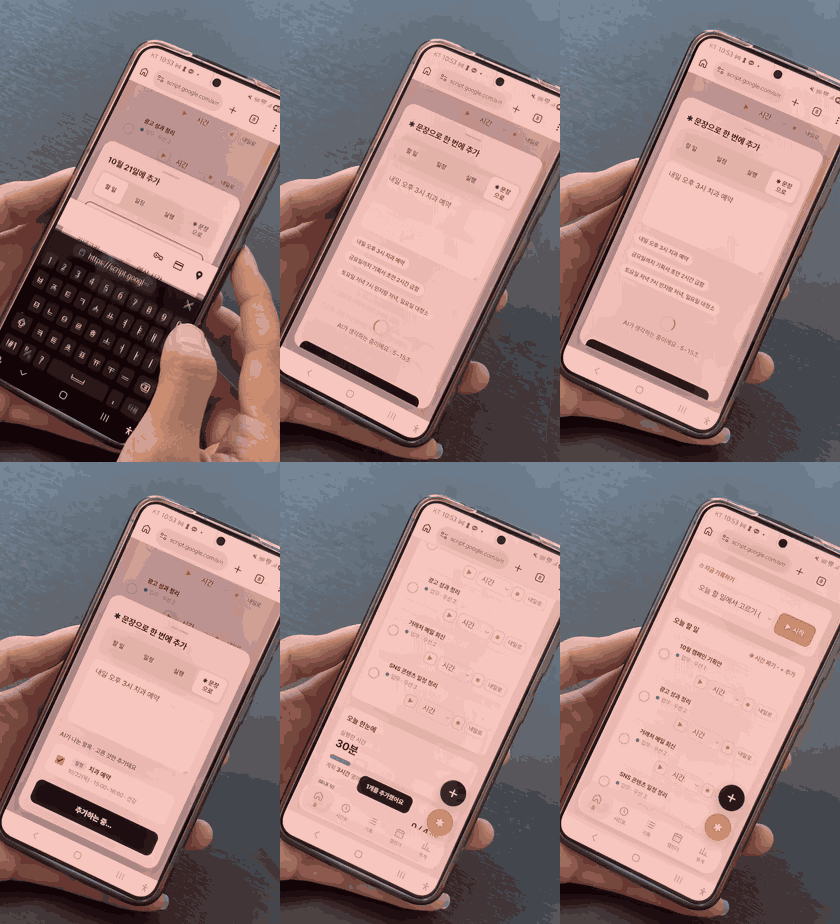
아래는 휴대폰과 태블릿에서 쓰는 모습이에요. 휴대폰에서는 공부할 일을 문장으로 적어 추가한 뒤 바로 시작 버튼을 누르면 되고 태블릿에서는 할 일 옆 시작 버튼을 누르면 타이머가 돌면서 실제 시간이 쌓여요.
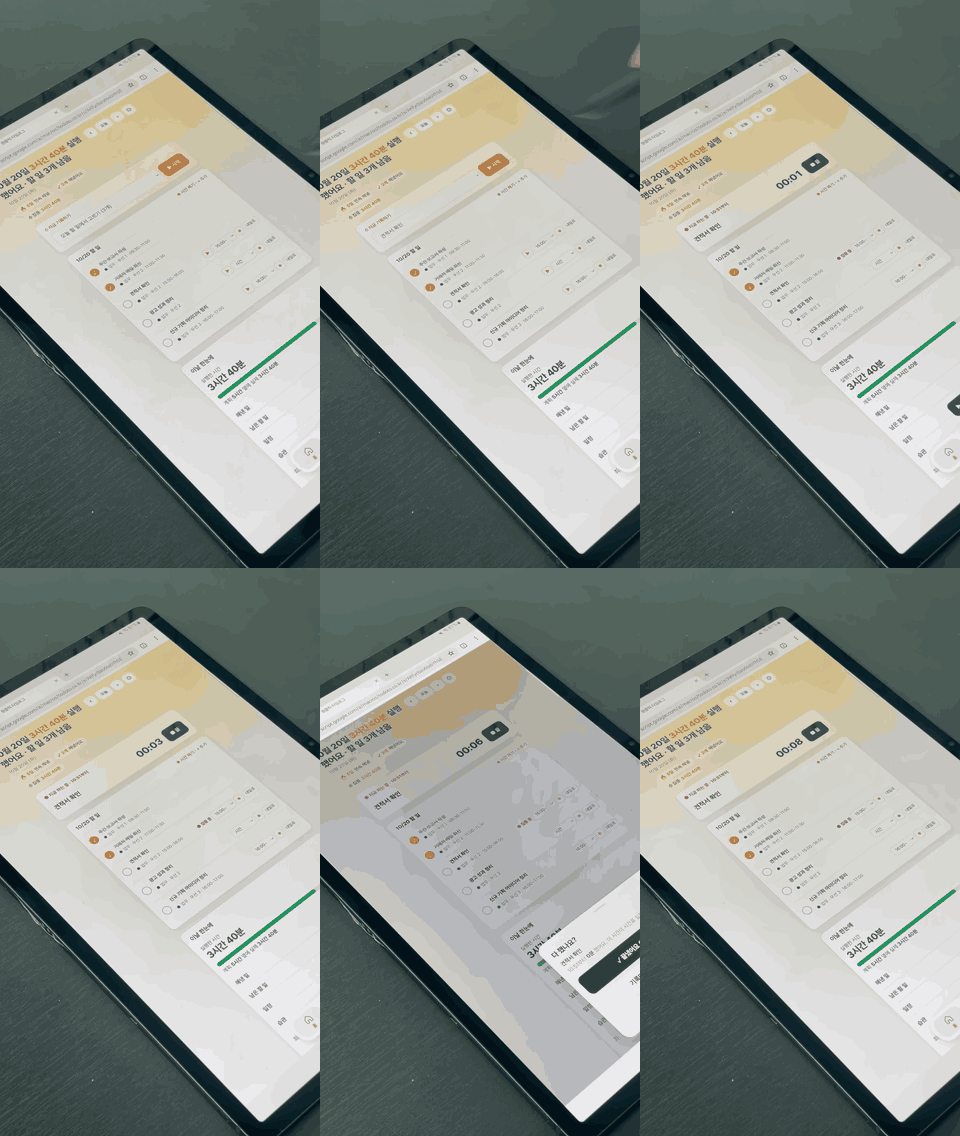
✍️ todoto Editor's Note원클릭 타임로그는 계획과 실제가 한 화면에 나란히 보이도록 만들었어요. 목표만 적힌 플래너는 다시 펼쳐 볼 이유가 약하거든요. 실제 시간이 옆에 쌓여야 다음 주 계획이 이번 주보다 정확해집니다.
❓ 자주 묻는 질문
Q. 스터디 플래너와 공부 계획표는 뭐가 다른가요?
공부 계획표는 언제 무엇을 공부할지 정해 둔 표이고 스터디 플래너는 그 계획에 실제로 공부한 기록까지 함께 적는 노트예요. 계획표를 바탕으로 매일 실제 시간을 더해 가면 스터디 플래너가 됩니다.
Q. 스터디 플래너는 전날 밤에 쓰는 게 좋나요?
전날 밤에 다음 날 계획을 적어 두면 아침에 바로 공부를 시작하기 좋아요. 아침에 쓰는 편이 맞는다면 공부를 시작하기 전에 잠깐 시간을 정해 두세요. 언제 쓰든 실제 시간은 공부를 마친 직후에 적는 게 가장 정확합니다.
Q. 목표 시간을 계속 못 채우면 어떻게 하나요?
지난주 실제 시간을 기준으로 이번 주 목표를 다시 잡아 보세요. 목표를 조금 낮춰도 채우는 경험이 쌓이면 플래너를 펼치는 게 훨씬 편해져요. 실제 시간이 늘어나는 만큼 목표도 천천히 올리면 됩니다.
목표 옆에
실제 시간을 적어 보세요
목표를 시간으로 적고
공부한 시간을 바로 남기면
내 공부 속도가 보여요.
주말에 둘을 비교하면
계획이 점점 현실에 맞춰져요.
오늘 공부한 시간부터 적어 보세요.
오늘의 실천이 내일을 만든다








스터디 플래너는 공부할 내용과 시간을 미리 정해 두고 실제로 공부한 시간을 함께 적는 계획표예요. 목표를 시간으로 적기부터 과목별 시간 나누기 · 실제 시간 기록 · 주말 비교까지 스터디 플래너 쓰는 법을 4단계로 정리했습니다.
스터디 플래너가 멈추는 이유
새 스터디 플래너를 사면 첫 장은 빼곡하게 채우는데 며칠 지나면 빈 페이지가 늘어나곤 하죠. 적어 둔 계획은 많은데 오늘 얼마나 공부했는지는 잘 모르겠고요. 이럴 때는 플래너를 바꾸기보다 쓰는 법을 먼저 바꿔 보세요.
💬 "계획 세우는 데만 한 시간이 걸려요."
💬 "오늘 할 일에 체크는 했는데 공부한 느낌이 안 나요."
💬 "하루 밀리면 다시 펼치기가 싫어져요."
할 일을 적어 두는 습관은 이미 좋은 출발이에요. 다만 대부분의 플래너는 계획을 적는 칸만 있고 실제로 공부한 시간을 적는 칸이 없더라구요. 목표 시간 옆에 실제 공부 시간을 나란히 적으면 내 공부 속도가 보이고 다음 계획도 현실에 맞게 세울 수 있습니다.
스터디 플래너 쓰는 법 4단계
스터디 플래너는 목표를 시간으로 적기 → 과목별로 하루 시간 나누기 → 공부할 때 실제 시간 적기 → 주말에 비교하기 순서로 쓰면 됩니다. 종이 플래너든 앱이든 이 순서는 똑같아요.
1단계 · 이번 주 목표를 시간으로 적기
먼저 이번 주에 공부할 목표를 시간으로 적어 보세요. 막연하게 「영어 열심히」가 아니라 「영어 단어 5시간 · 문법 3시간」처럼 과목과 시간을 같이 적는 거예요. 시간으로 적어 두면 주말에 목표를 채웠는지 바로 확인할 수 있습니다.
2단계 · 과목별로 하루 시간 나누기
주간 목표 시간을 요일별로 나눠서 하루 공부 계획표를 만들어 보세요. 수업이나 출근처럼 빠질 수 없는 시간을 먼저 빼고 남은 시간에 과목을 정하면 됩니다. 집중이 잘 되는 시간엔 어려운 과목을 하고 자투리 시간엔 단어 외우기처럼 가벼운 공부를 하면 좋아요.
스터디 플래너 양식은 어떤 게 좋나요?
목표 시간 칸과 실제 시간 칸이 나란히 있는 양식이면 충분해요. 예쁜 디자인보다 매일 빠르게 채울 수 있는지가 더 중요합니다. 아래 다섯 칸만 있으면 어떤 노트나 시트로도 바로 만들 수 있어요.
3단계 · 공부할 때 실제 시간 적기
공부를 시작하는 시각과 끝낸 시각을 그때그때 적어 보세요. 저녁에 몰아서 떠올리면 실제보다 길게 적기 쉽거든요. 중간에 휴대폰을 오래 봤다면 그 시간은 빼고 적는 편이 정확합니다.
4단계 · 주말에 목표와 실제 비교하기
일주일이 끝나면 과목별로 목표 시간과 실제 시간을 나란히 놓고 비교해 보세요. 영어는 목표를 채웠는데 자격증 기출은 절반이었다면 다음 주에는 기출 시간을 집중이 잘 되는 시간으로 옮겨 보는 거예요. 하루 단위로 계획과 실제를 맞춰 보고 싶다면 하루 계획표 쓰는 법도 같이 참고해 보세요. 이렇게 몇 주만 비교해도 스터디 플래너가 내 공부 속도에 맞게 바뀌어 갑니다.
스터디 플래너 기록 쌓기
스터디 플래너를 오래 쓰려면 계획을 적는 일과 실제 시간을 적는 일이 둘 다 간단해야 합니다. 종이 플래너로도 충분히 시작할 수 있어요. 다만 매주 과목별 시간을 손으로 더하다 보면 비교하는 단계에서 자꾸 멈추게 되더라구요.
공부할 일을 문장 하나로 한 번에 적기
할 일을 칸마다 하나씩 나눠 적는 것보다 말하듯 한 번에 적는 편이 훨씬 빠릅니다. 투두투의 원클릭 타임로그는 목표한 시간과 실제로 쓴 시간을 한 화면에서 비교하고 싶은 사람을 위한 구글 시트 템플릿이에요. 아래 화면처럼 「금요일까지 기획서 초안 2시간」을 문장으로 적고 「AI로 나누기」를 누르면 날짜와 예상 시간까지 정해진 할 일로 나눠 줘요. 공부라면 「목요일까지 영어 단어 2시간」처럼 적고 「고른 것 추가하기」를 누르면 됩니다.
목표 시간 옆에 실제 공부 시간을 쌓고 싶다면
계획과 실제를 한 화면에서 비교하는
구글 시트 시간 기록 템플릿
원클릭 타임로그 알림 신청하기
공부 시간을 계획과 실제로 나란히 보기
주말 비교는 숫자를 직접 더하지 않아도 될 때 가장 꾸준히 이어집니다. 원클릭 타임로그의 통계 화면에서는 날짜별 실행 시간과 함께 카테고리별 계획과 실제 실행 시간이 막대로 나란히 보여요. 아래 화면에서는 공부 카테고리에 계획한 11시간 중 6시간 45분을 실제로 쓴 게 한눈에 보입니다.
컴퓨터에서는 구글 시트로 열고 휴대폰에서는 웹앱의 「지금 기록하기」로 공부한 시간을 그때그때 남길 수 있어서 도서관이나 카페에서도 편해요. AI 기능은 본인의 무료 제미나이 키를 연결해서 씁니다. 한 번 구매하면 계속 쓸 수 있고 지금은 텀블벅 펀딩 오픈을 앞두고 알림 신청을 받고 있어요.
아래는 휴대폰과 태블릿에서 쓰는 모습이에요. 휴대폰에서는 공부할 일을 문장으로 적어 추가한 뒤 바로 시작 버튼을 누르면 되고 태블릿에서는 할 일 옆 시작 버튼을 누르면 타이머가 돌면서 실제 시간이 쌓여요.
원클릭 타임로그는 계획과 실제가 한 화면에 나란히 보이도록 만들었어요. 목표만 적힌 플래너는 다시 펼쳐 볼 이유가 약하거든요. 실제 시간이 옆에 쌓여야 다음 주 계획이 이번 주보다 정확해집니다.
❓ 자주 묻는 질문
Q. 스터디 플래너와 공부 계획표는 뭐가 다른가요?
공부 계획표는 언제 무엇을 공부할지 정해 둔 표이고 스터디 플래너는 그 계획에 실제로 공부한 기록까지 함께 적는 노트예요. 계획표를 바탕으로 매일 실제 시간을 더해 가면 스터디 플래너가 됩니다.
Q. 스터디 플래너는 전날 밤에 쓰는 게 좋나요?
전날 밤에 다음 날 계획을 적어 두면 아침에 바로 공부를 시작하기 좋아요. 아침에 쓰는 편이 맞는다면 공부를 시작하기 전에 잠깐 시간을 정해 두세요. 언제 쓰든 실제 시간은 공부를 마친 직후에 적는 게 가장 정확합니다.
Q. 목표 시간을 계속 못 채우면 어떻게 하나요?
지난주 실제 시간을 기준으로 이번 주 목표를 다시 잡아 보세요. 목표를 조금 낮춰도 채우는 경험이 쌓이면 플래너를 펼치는 게 훨씬 편해져요. 실제 시간이 늘어나는 만큼 목표도 천천히 올리면 됩니다.
👉 계획을 끝까지 실행하고 싶다면?
목표 옆에
실제 시간을 적어 보세요
목표를 시간으로 적고
공부한 시간을 바로 남기면
내 공부 속도가 보여요.
주말에 둘을 비교하면
계획이 점점 현실에 맞춰져요.
오늘 공부한 시간부터 적어 보세요.
목표 시간과 실제 공부 시간을
한 화면에서 비교하고 싶다면
원클릭 타임로그 알림 신청하기
오늘의 실천이 내일을 만든다