
가계부 스프레드시트를 무료로 직접 만드는 법(탭 3개 · SUMIFS 수식 1개)과 오래 쓰는 템플릿 조건 4가지를 정리했어요. 저축 · 부채 · 보험까지 한 곳에서 보고, AI가 소비 패턴을 읽어 주는 구글 시트 가계부도 함께 소개합니다.
CHAPTER 01
가계부 스프레드시트, 기록만 하다 그만두는 이유
가계부 스프레드시트를 내려받아 놓고 한 달도 못 채운 경험, 한 번쯤 있을 거예요.
가계부가 오래 안 가는 건 의지 문제가 아닙니다. 기록은 하는데 그 숫자가 무슨 뜻인지 안 보이니, 분석까지 가기 전에 지치는 거예요.
💬 "이번 달에 식비를 얼마나 썼는지 보면 되는 건지, 뭘 봐야 하는지 모르겠어요."
💬 "숫자는 채워놨는데 지난달이랑 비교가 안 되니까 뭐가 달라졌는지 모르겠어요."
💬 "결국 월말에 '이번 달도 많이 썼네' 하고 끝나는 것 같아서 아쉽고요."
기록은 시작이고, 분석이 실제 변화를 만듭니다. 그래서 분석을 해야 내 돈이 어디에서 낭비되는지 확인할 수 있거든요.
투두투에서도 가계부를 몇 년전부터 출시하기 시작하면서 꽤 많은 고민이 있었어요.
많은 고객들이 '분석", "그래프" , "자동"이 필요하다고 하시더라구요.
그래서 투두투는 한 번도 보지 못한 구글 시트 가계부 템플릿을 만들었어요. 그 이야기 전에, 탭 3개와 수식 하나로 직접 만드는 방법부터 보여 드릴게요. 어디서 막히는지까지 보고 나면 어떤 템플릿이 맞는지도 보입니다.
CHAPTER 02
가계부 스프레드시트 만드는 법, 탭 3개와 수식 하나
가계부 스프레드시트는 탭 3개와 수식 하나면 무료로 만들 수 있습니다. 여기에 AI 분석을 더하면 숫자를 읽는 시간까지 줄어들어요.
탭 3개 구조와 월별 합계 수식 1개
가계부 스프레드시트는 탭 3개로 나누면 무료로 직접 만들 수 있습니다. 입력 · 월별 요약 · 분석을 한 탭에 몰아넣으면 금방 표가 엉켜요.
📋 입력 탭 · 날짜 / 항목 / 금액 / 카테고리를 행으로 입력
└── 📊 월별 요약 탭 · SUMIFS 함수로 카테고리별 자동 집계
└── 📈 분석 탭 · 월별 요약표로 차트를 만들고 지난달과 나란히 비교
월별 요약 탭에는 아래 수식 하나면 카테고리별 월 합계가 나옵니다. 입력 탭은 A열 날짜 · C열 금액 · D열 카테고리, 요약 탭은 A열에 카테고리 이름 · B1에 그 달 1일 날짜를 적어 둔 경우예요.
=SUMIFS(입력!C:C, 입력!D:D, $A2, 입력!A:A, ">="&B$1, 입력!A:A, "<"&EDATE(B$1,1))
B2에 넣고 아래로 끌어 내리면 카테고리별 합계가, 오른쪽 칸 1행에 다음 달 날짜를 적고 옆으로 끌면 월별 표가 완성돼요. 입력 탭의 날짜 열은 날짜 서식이어야 합니다. 여기까지는 무료로 충분합니다. 막히는 건 그다음, 저축 · 부채 · 보험까지 같은 파일에서 보고 매달 무엇이 달라졌는지 읽어 내는 부분이에요.
일반 구글 시트 가계부 vs AI 분석 가계부 · 뭐가 다를까?
AI가 소비 패턴을 읽어주는 가계부는, 입력한 지출 데이터를 AI가 자동으로 분석해 월별 흐름·낭비 항목·절약 포인트를 정리해주는 구조입니다.
단순히 숫자를 모으는 것을 넘어, 숫자에서 행동 변화를 이끌어내는 것이 목적이에요.
일반 가계부는 수입·지출을 기록하고 합계를 내는 것까지입니다. AI 분석 가계부는 거기서 한 단계 더 나아갑니다.
📝 일반 가계부
지출 입력 → 카테고리별 합계 → 월말 결산. 분석은 직접 해야 합니다.
🤖 AI 분석 가계부
지출 입력 → AI가 카테고리 분류·패턴 요약·절약 제안을 자동 생성. 분석 결과를 바로 볼 수 있습니다.
✅ 핵심 차이
기록의 부담은 비슷하지만, 분석·해석에 드는 시간이 크게 줄어듭니다.
AI 분석이 실제로 해주는 것 3가지
구글 시트 가계부에 AI를 연결하면 아래 세 가지가 자동으로 처리됩니다.
①
자산 관리 방법 제안 · 입력한 내역을 바탕으로 자산 관리 방법을 제안해줍니다.
②
월별 소비 패턴 요약 · "이번 달은 외식비가 지난달 대비 23% 늘었습니다"처럼 수치 기반으로 변화를 요약합니다.
③
절약 포인트 제안 · 반복적으로 지출되는 항목 중 줄일 여지가 있는 부분을 짚어줍니다.
CHAPTER 03
구글 시트 가계부 템플릿, 어떤 조건을 갖춰야 오래 쓸 수 있을까요?
템플릿을 골랐다가 금방 안 쓰게 되는 경우는 대부분 템플릿의 구조 문제일 때가 많아요.
입력이 번거롭거나, 분석이 없거나, 내 상황에 안 맞는 항목이 섞여있거나. 오래 쓸 수 있는 구글 시트 가계부 템플릿에는 공통적인 조건이 있습니다.
앱 · 엑셀 · 구글시트 중 방식부터 고르는 중이라면 아래 관련 글을 먼저 보셔도 좋아요. 구글시트로 정했다면 템플릿을 고를 때 보는 조건은 네 가지예요.
조건 1 · 입력 구조가 단순해야 합니다
입력 항목이 많을수록 귀찮아지고, 귀찮아지면 안 쓰게 됩니다.
날짜·항목·금액·카테고리 4개면 충분해요. 그 이상의 세분화는 습관이 잡힌 다음에 해도 늦지 않습니다.
💡 입력 탭은 단순할수록 좋습니다. 열이 많은 템플릿일수록 처음 2주 안에 포기하는 경우가 많아요. 핵심 4개 열만 유지하세요.
조건 2 · 월별 자동 집계가 되어야 합니다
입력한 데이터를 매번 직접 집계하면 가계부가 일이 됩니다. 카테고리별로 월 합계가 자동으로 계산되는 구조, 즉 SUMIF 함수나 피벗 기반의 요약 탭이 갖춰져 있어야 오래 쓸 수 있어요.
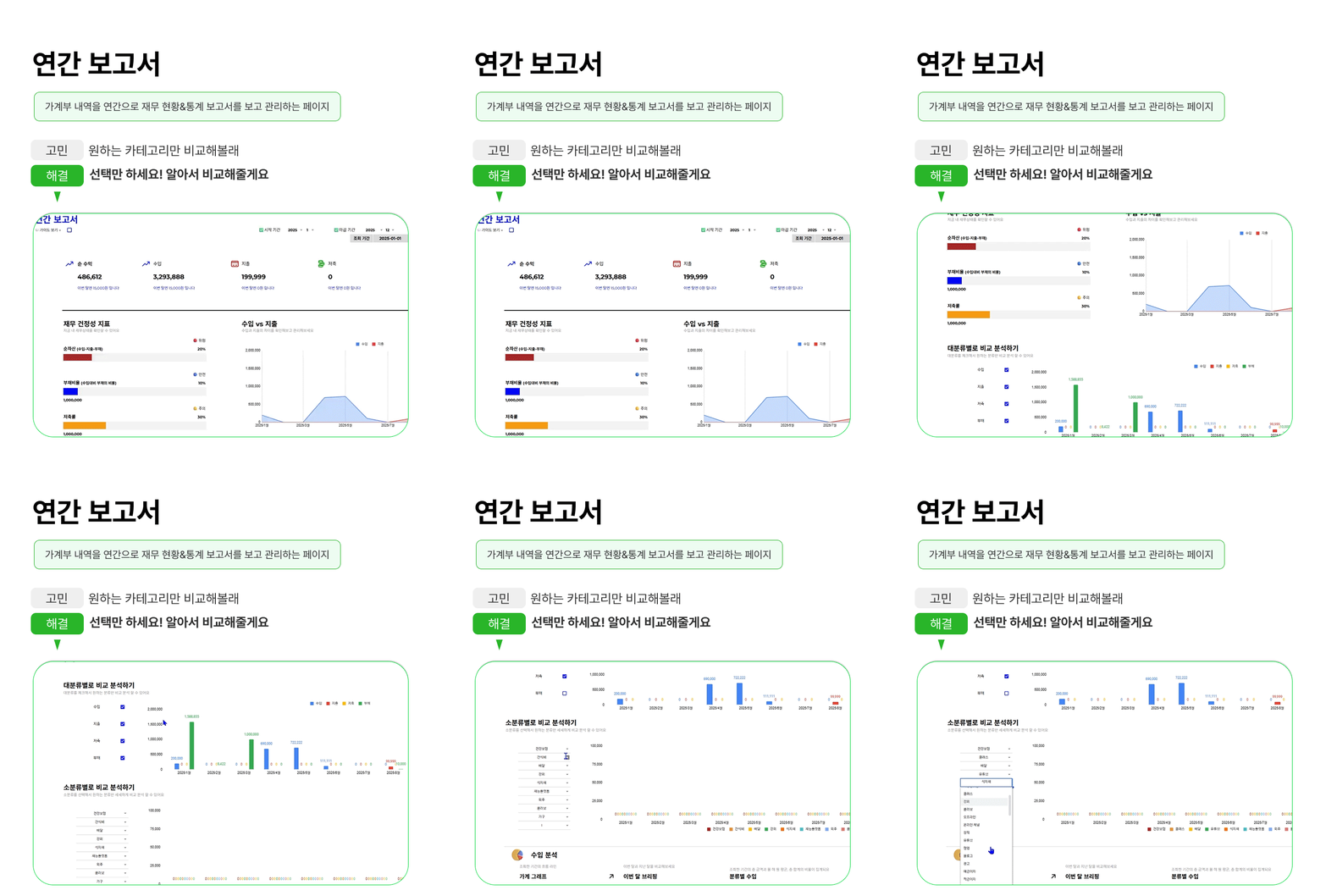
조건 3 · 분석이 잘 되도록 도와주는 템플릿이어야 합니다.
집계까지는 되는데 "그래서 내가 어떻게 써야 하지?"라는 질문에 답이 없으면 가계부는 기록으로만 끝나게 됩니다.
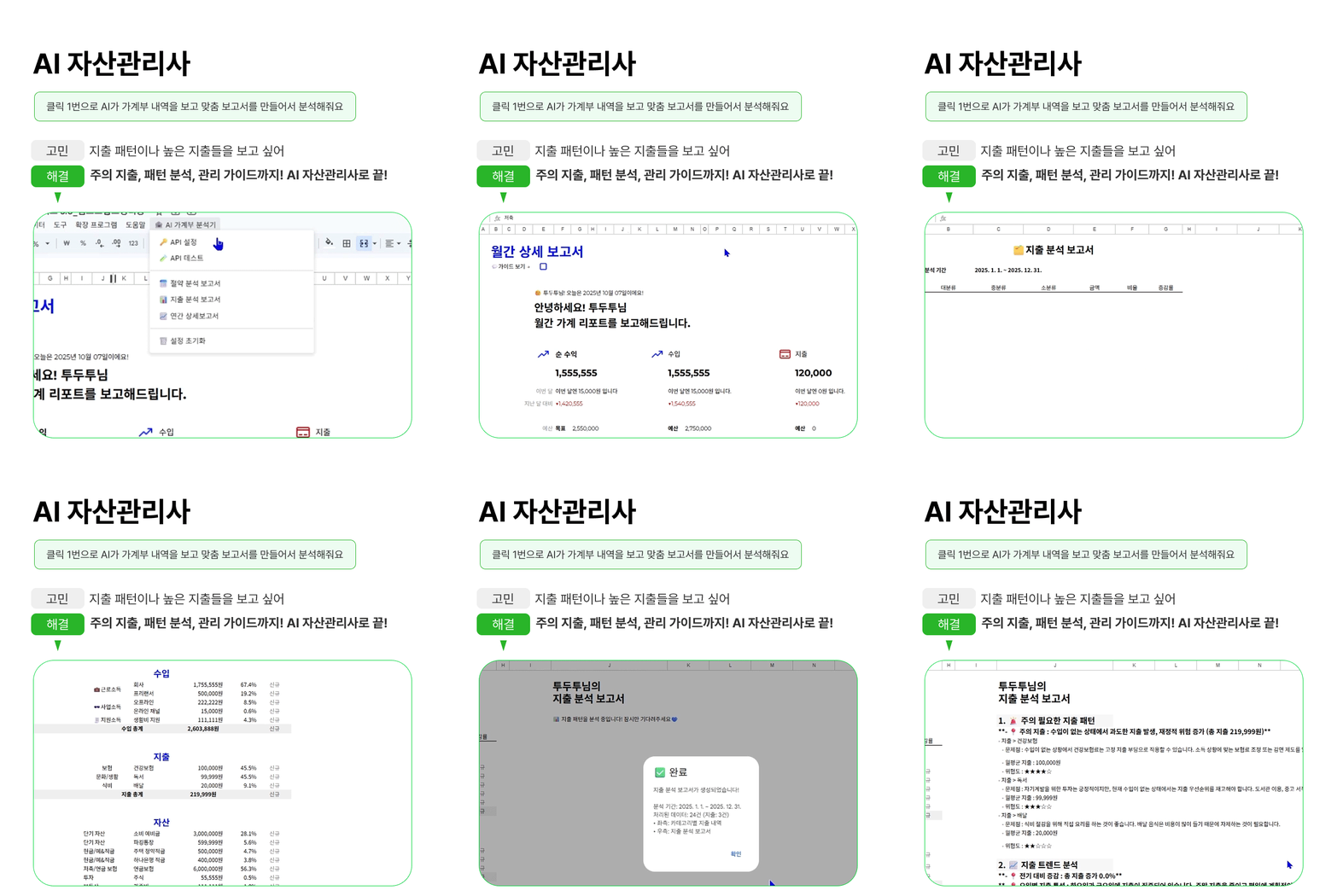
AI가 소비 흐름을 요약하고 절약 포인트를 짚어주는 구조가 있어야 기록이 행동으로 이어집니다.
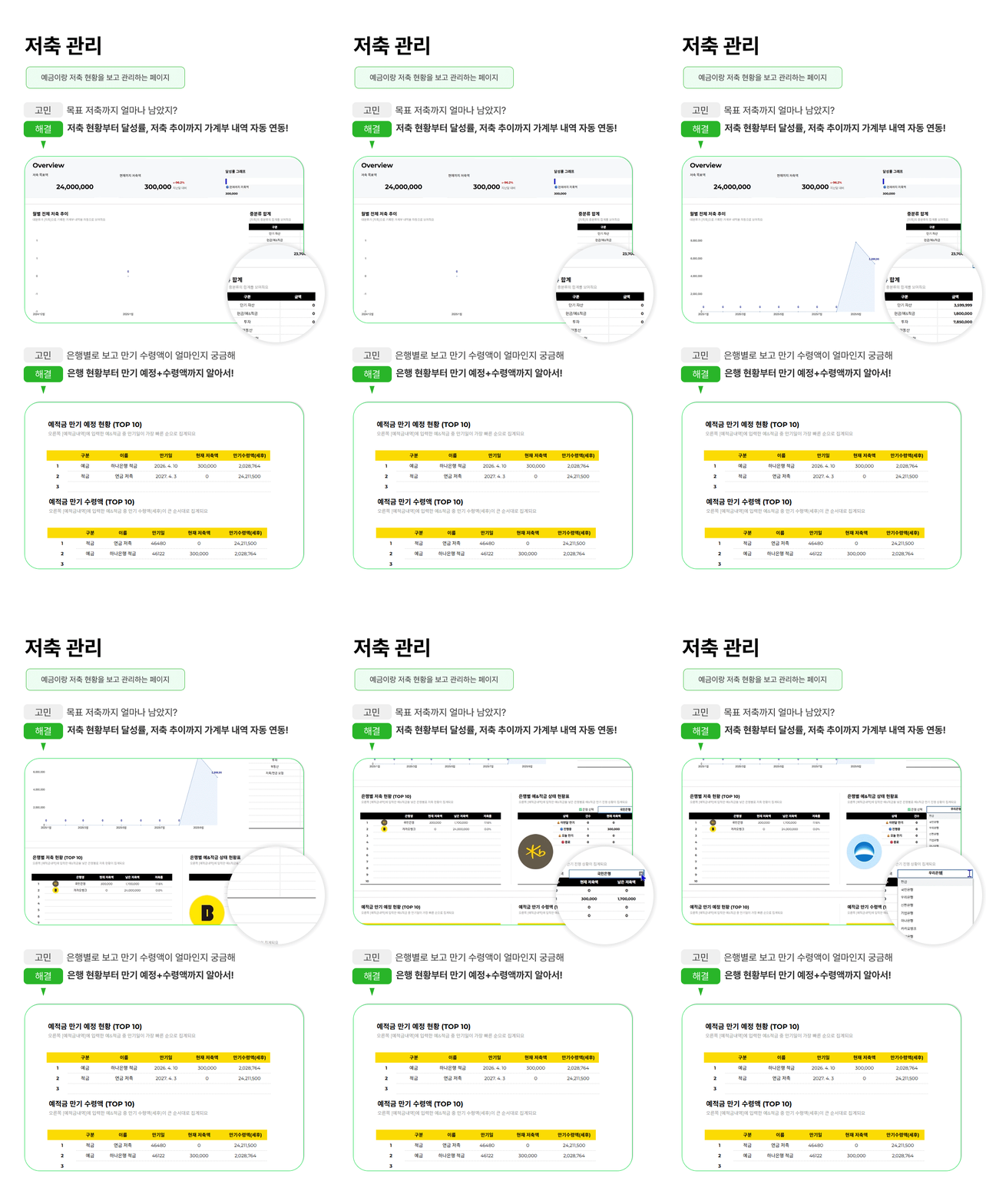
조건 4 · 부채 관리나 저축 관리같은 가계를 이루는 다른 항목도 확인할 수 있어야 합니다.
신용카드나 내가 받은 대출 관리, 저축 관리를 도와주는 가계부여야 더 넓은 가계 관리를 할 수 있고 오래 쓸 수 있어요.
위 네 가지 조건을 모두 갖춘 구글 시트 가계부 템플릿을 처음부터 직접 만들려면 오랜 시간이 필요하게 돼요. 실제로 이 가계부를 만들기 위해 투두투는 몇 개월 그리고 출시 후에 3번의 업데이트를 거쳐 탄생한 만큼 직접 만들어서 사용하기엔 어렵습니다.
투두투의 원클릭 가계부는 구글 시트 기반으로 Gemini AI가 연동되어 있어서, 지출을 입력하면 소비 패턴 분석이 자동으로 실행됩니다.
✍️ todoto Editor's Note원클릭 가계부 구매자 후기에서 가장 자주 나오는 말은 「보험 · 저축 · 부채를 한 곳에서 보니 편하다」와 「AI 분석이 실제로 도움이 된다」예요. 반대로 처음 세팅이 조금 어렵다는 후기도 꾸준히 있습니다. 그래서 영상 가이드를 따라 첫 세팅을 한 번에 끝내 두기를 권해요. 세팅만 마치면 이후엔 지출을 입력하는 것만으로 분류와 분석이 따라옵니다.
투두투 운영 기록
❓ 자주 묻는 질문
Q. 무료 가계부 스프레드시트로도 충분한가요?
A. 기록과 월 합계까지는 무료 양식이나 직접 만든 시트로 충분합니다. 저축 · 부채 · 보험까지 같은 파일에서 보고 매달 변화를 해석하려면 직접 만들기엔 손이 많이 가서, 그때 완성된 템플릿이 시간을 줄여 줍니다.
Q. 가계부 스프레드시트, 구글 시트와 엑셀은 무엇이 다른가요?
A. 구글 시트는 같은 구글 계정이면 PC · 모바일 · 태블릿에서 같은 파일을 바로 이어서 쓸 수 있습니다. 파일을 옮기거나 따로 저장할 필요가 없고, 배우자에게 공유해 함께 쓸 수도 있어요. 엑셀은 인터넷 없이 내 컴퓨터에서 쓰기 편해요. OneDrive 같은 클라우드를 따로 쓰지 않으면 기기마다 파일을 옮겨야 해서, 여러 기기에서 이어 쓰는 분이라면 구글 시트가 편하더라구요.
Q. AI가 소비 패턴을 읽어준다는 게 어떤 의미인가요?
A. 입력된 지출 데이터를 AI가 분석해 "이번 달 외식비가 평소 대비 30% 늘었다"처럼 수치 기반으로 해석해주는 것입니다. 사용자가 직접 계산하거나 비교하지 않아도 됩니다.
Q. 구글 시트를 잘 몰라도 쓸 수 있나요?
A. 완성된 템플릿을 사용하는 경우라면 함수 지식 없이 입력만으로 시작할 수 있습니다. 상세한 영상 가이드가 따로 제공됩니다.
Q. 원클릭 가계부는 어떤 AI를 사용하나요?
A. 투두투 원클릭 가계부는 Google Gemini AI를 연동해 지출 데이터를 분석합니다. 구글 시트 안에서 바로 실행되기 때문에 별도 앱 설치 없이 사용할 수 있습니다.
기록은 내가, 분석은 AI가.
소비 패턴을 바꾸는 가계부
매달 월말에 "이번 달도 많이 썼네"로 끝나는 게 반복된다면, 분석이 빠진 거예요. 입력만 하면 AI가 소비 흐름을 읽어주는 구조, 지금 바로 시작할 수 있습니다.
좋은 템플릿은 오래 써도 지치지 않습니다.







가계부 스프레드시트를 무료로 직접 만드는 법(탭 3개 · SUMIFS 수식 1개)과 오래 쓰는 템플릿 조건 4가지를 정리했어요. 저축 · 부채 · 보험까지 한 곳에서 보고, AI가 소비 패턴을 읽어 주는 구글 시트 가계부도 함께 소개합니다.
가계부 스프레드시트, 기록만 하다 그만두는 이유
가계부 스프레드시트를 내려받아 놓고 한 달도 못 채운 경험, 한 번쯤 있을 거예요.
가계부가 오래 안 가는 건 의지 문제가 아닙니다. 기록은 하는데 그 숫자가 무슨 뜻인지 안 보이니, 분석까지 가기 전에 지치는 거예요.
💬 "이번 달에 식비를 얼마나 썼는지 보면 되는 건지, 뭘 봐야 하는지 모르겠어요."
💬 "숫자는 채워놨는데 지난달이랑 비교가 안 되니까 뭐가 달라졌는지 모르겠어요."
💬 "결국 월말에 '이번 달도 많이 썼네' 하고 끝나는 것 같아서 아쉽고요."
기록은 시작이고, 분석이 실제 변화를 만듭니다. 그래서 분석을 해야 내 돈이 어디에서 낭비되는지 확인할 수 있거든요.
투두투에서도 가계부를 몇 년전부터 출시하기 시작하면서 꽤 많은 고민이 있었어요.
많은 고객들이 '분석", "그래프" , "자동"이 필요하다고 하시더라구요.
그래서 투두투는 한 번도 보지 못한 구글 시트 가계부 템플릿을 만들었어요. 그 이야기 전에, 탭 3개와 수식 하나로 직접 만드는 방법부터 보여 드릴게요. 어디서 막히는지까지 보고 나면 어떤 템플릿이 맞는지도 보입니다.
가계부 스프레드시트 만드는 법, 탭 3개와 수식 하나
가계부 스프레드시트는 탭 3개와 수식 하나면 무료로 만들 수 있습니다. 여기에 AI 분석을 더하면 숫자를 읽는 시간까지 줄어들어요.
탭 3개 구조와 월별 합계 수식 1개
가계부 스프레드시트는 탭 3개로 나누면 무료로 직접 만들 수 있습니다. 입력 · 월별 요약 · 분석을 한 탭에 몰아넣으면 금방 표가 엉켜요.
📋 입력 탭 · 날짜 / 항목 / 금액 / 카테고리를 행으로 입력
└── 📊 월별 요약 탭 · SUMIFS 함수로 카테고리별 자동 집계
└── 📈 분석 탭 · 월별 요약표로 차트를 만들고 지난달과 나란히 비교
월별 요약 탭에는 아래 수식 하나면 카테고리별 월 합계가 나옵니다. 입력 탭은 A열 날짜 · C열 금액 · D열 카테고리, 요약 탭은 A열에 카테고리 이름 · B1에 그 달 1일 날짜를 적어 둔 경우예요.
B2에 넣고 아래로 끌어 내리면 카테고리별 합계가, 오른쪽 칸 1행에 다음 달 날짜를 적고 옆으로 끌면 월별 표가 완성돼요. 입력 탭의 날짜 열은 날짜 서식이어야 합니다. 여기까지는 무료로 충분합니다. 막히는 건 그다음, 저축 · 부채 · 보험까지 같은 파일에서 보고 매달 무엇이 달라졌는지 읽어 내는 부분이에요.
일반 구글 시트 가계부 vs AI 분석 가계부 · 뭐가 다를까?
AI가 소비 패턴을 읽어주는 가계부는, 입력한 지출 데이터를 AI가 자동으로 분석해 월별 흐름·낭비 항목·절약 포인트를 정리해주는 구조입니다.
단순히 숫자를 모으는 것을 넘어, 숫자에서 행동 변화를 이끌어내는 것이 목적이에요.
일반 가계부는 수입·지출을 기록하고 합계를 내는 것까지입니다. AI 분석 가계부는 거기서 한 단계 더 나아갑니다.
AI 분석이 실제로 해주는 것 3가지
구글 시트 가계부에 AI를 연결하면 아래 세 가지가 자동으로 처리됩니다.
구글 시트 가계부 템플릿, 어떤 조건을 갖춰야 오래 쓸 수 있을까요?
템플릿을 골랐다가 금방 안 쓰게 되는 경우는 대부분 템플릿의 구조 문제일 때가 많아요.
입력이 번거롭거나, 분석이 없거나, 내 상황에 안 맞는 항목이 섞여있거나. 오래 쓸 수 있는 구글 시트 가계부 템플릿에는 공통적인 조건이 있습니다.
앱 · 엑셀 · 구글시트 중 방식부터 고르는 중이라면 아래 관련 글을 먼저 보셔도 좋아요. 구글시트로 정했다면 템플릿을 고를 때 보는 조건은 네 가지예요.
조건 1 · 입력 구조가 단순해야 합니다
입력 항목이 많을수록 귀찮아지고, 귀찮아지면 안 쓰게 됩니다.
날짜·항목·금액·카테고리 4개면 충분해요. 그 이상의 세분화는 습관이 잡힌 다음에 해도 늦지 않습니다.
조건 2 · 월별 자동 집계가 되어야 합니다
입력한 데이터를 매번 직접 집계하면 가계부가 일이 됩니다. 카테고리별로 월 합계가 자동으로 계산되는 구조, 즉 SUMIF 함수나 피벗 기반의 요약 탭이 갖춰져 있어야 오래 쓸 수 있어요.
조건 3 · 분석이 잘 되도록 도와주는 템플릿이어야 합니다.
집계까지는 되는데 "그래서 내가 어떻게 써야 하지?"라는 질문에 답이 없으면 가계부는 기록으로만 끝나게 됩니다.
AI가 소비 흐름을 요약하고 절약 포인트를 짚어주는 구조가 있어야 기록이 행동으로 이어집니다.
조건 4 · 부채 관리나 저축 관리같은 가계를 이루는 다른 항목도 확인할 수 있어야 합니다.
신용카드나 내가 받은 대출 관리, 저축 관리를 도와주는 가계부여야 더 넓은 가계 관리를 할 수 있고 오래 쓸 수 있어요.
위 네 가지 조건을 모두 갖춘 구글 시트 가계부 템플릿을 처음부터 직접 만들려면 오랜 시간이 필요하게 돼요. 실제로 이 가계부를 만들기 위해 투두투는 몇 개월 그리고 출시 후에 3번의 업데이트를 거쳐 탄생한 만큼 직접 만들어서 사용하기엔 어렵습니다.
투두투의 원클릭 가계부는 구글 시트 기반으로 Gemini AI가 연동되어 있어서, 지출을 입력하면 소비 패턴 분석이 자동으로 실행됩니다.
원클릭 가계부 구매자 후기에서 가장 자주 나오는 말은 「보험 · 저축 · 부채를 한 곳에서 보니 편하다」와 「AI 분석이 실제로 도움이 된다」예요. 반대로 처음 세팅이 조금 어렵다는 후기도 꾸준히 있습니다. 그래서 영상 가이드를 따라 첫 세팅을 한 번에 끝내 두기를 권해요. 세팅만 마치면 이후엔 지출을 입력하는 것만으로 분류와 분석이 따라옵니다.
투두투 운영 기록
❓ 자주 묻는 질문
Q. 무료 가계부 스프레드시트로도 충분한가요?
A. 기록과 월 합계까지는 무료 양식이나 직접 만든 시트로 충분합니다. 저축 · 부채 · 보험까지 같은 파일에서 보고 매달 변화를 해석하려면 직접 만들기엔 손이 많이 가서, 그때 완성된 템플릿이 시간을 줄여 줍니다.
Q. 가계부 스프레드시트, 구글 시트와 엑셀은 무엇이 다른가요?
A. 구글 시트는 같은 구글 계정이면 PC · 모바일 · 태블릿에서 같은 파일을 바로 이어서 쓸 수 있습니다. 파일을 옮기거나 따로 저장할 필요가 없고, 배우자에게 공유해 함께 쓸 수도 있어요. 엑셀은 인터넷 없이 내 컴퓨터에서 쓰기 편해요. OneDrive 같은 클라우드를 따로 쓰지 않으면 기기마다 파일을 옮겨야 해서, 여러 기기에서 이어 쓰는 분이라면 구글 시트가 편하더라구요.
Q. AI가 소비 패턴을 읽어준다는 게 어떤 의미인가요?
A. 입력된 지출 데이터를 AI가 분석해 "이번 달 외식비가 평소 대비 30% 늘었다"처럼 수치 기반으로 해석해주는 것입니다. 사용자가 직접 계산하거나 비교하지 않아도 됩니다.
Q. 구글 시트를 잘 몰라도 쓸 수 있나요?
A. 완성된 템플릿을 사용하는 경우라면 함수 지식 없이 입력만으로 시작할 수 있습니다. 상세한 영상 가이드가 따로 제공됩니다.
Q. 원클릭 가계부는 어떤 AI를 사용하나요?
A. 투두투 원클릭 가계부는 Google Gemini AI를 연동해 지출 데이터를 분석합니다. 구글 시트 안에서 바로 실행되기 때문에 별도 앱 설치 없이 사용할 수 있습니다.
👉 가계부·돈 관리를 더 깊게 알고 싶다면?
기록은 내가, 분석은 AI가.
소비 패턴을 바꾸는 가계부
매달 월말에 "이번 달도 많이 썼네"로 끝나는 게 반복된다면, 분석이 빠진 거예요. 입력만 하면 AI가 소비 흐름을 읽어주는 구조, 지금 바로 시작할 수 있습니다.
좋은 템플릿은 오래 써도 지치지 않습니다.
AI가 분석해주는 구글 시트 가계부 템플릿이 궁금하다면
원클릭 가계부 보러 가기