구글 스프레드시트 셀 병합은 여러 칸을 하나로 합치는 기능이에요. 범위를 고른 뒤 서식 → 셀 병합을 누르거나 Windows는 Alt + O → M · 맥은 Ctrl + Option + O → M 단축키로 3초면 끝나요. 병합이 안 될 때와 병합 전에 확인할 3가지도 정리했어요.
엑셀에서는 눈 감고도 하던 셀 병합인데, 구글 스프레드 시트에서는 메뉴 위치가 다르니까 매번 찾게 돼요.
구글 스프레드 시트 셀 병합은 표 헤더를 정리하거나, 일정표에서 같은 카테고리를 하나로 묶을 때 가장 많이 쓰는 기능이에요. 간단한 기능인데도, 처음 구글 시트를 쓰는 분들은 도구 모음에서 아이콘을 못 찾거나 단축키가 엑셀과 달라서 멈추는 경우가 많아요.
💬 "엑셀에서는 Alt+H+M 누르면 됐는데, 구글 시트에서는 어디 있는 거야?"
💬 "셀 병합 버튼이 도구 모음 어디쯤에 있는지 매번 까먹어요."
💬 "맥북으로 바꿨더니 단축키가 아예 다르네."
한 번만 확인해두면 다음부터는 3초면 끝나는 기능이에요. 병합 방법 3가지와 PC·맥북 단축키, 병합이 안 될 때 체크할 포인트, 그리고 병합하기 전에 꼭 알아야 할 것까지 한 번에 정리해 드릴게요.
CHAPTER 02
구글 스프레드 시트 셀 병합하는 3가지 방법
구글 스프레드 시트에서 셀을 병합하는 방법은 크게 세 가지예요. 상황에 맞는 걸 골라 쓰면 됩니다.
방법 1. 도구 모음 아이콘 클릭
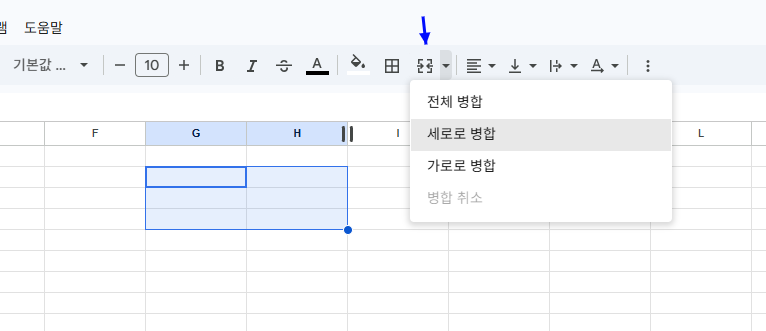
가장 직관적인 방법이에요. 병합할 셀 범위를 드래그로 선택한 뒤, 도구 모음에서 셀 병합 아이콘(네모 두 개가 합쳐진 모양)을 클릭하면 됩니다.
아이콘 오른쪽 화살표(▼)를 누르면 병합 유형을 선택할 수 있어요.
📝 전체 병합
선택한 셀 전체를 하나로 합침 (가장 많이 쓰는 기본 옵션)
📊 가로 병합
같은 행(가로줄) 안에서만 셀을 병합, 행 단위로 따로 합쳐짐
✅ 세로 병합
같은 열(세로줄) 안에서만 셀을 병합, 열 단위로 따로 합쳐짐
방법 2. 메뉴에서 셀 병합
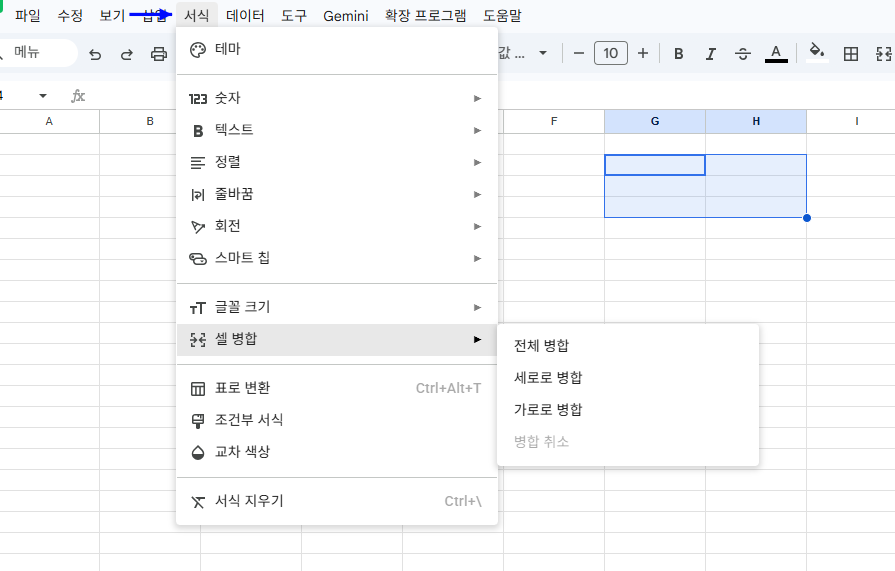
도구 모음 아이콘을 못 찾겠다면, 상단 메뉴를 쓰면 됩니다. 셀 범위를 선택한 뒤 서식 → 셀 병합을 클릭하면 같은 세 가지 옵션(전체 병합, 가로 병합, 세로 병합)이 나와요.
방법 3. 단축키로 빠르게 병합하기
구글 스프레드 시트 셀 병합 단축키는 운영체제에 따라 다릅니다. 자주 쓰는 분이라면 단축키를 외워두는 게 훨씬 빨라요.
💻 Windows
Alt + O → M → 방향키로 병합 유형 선택 → Enter
🍎 맥북
Ctrl + Option + O → M → 방향키로 병합 유형 선택 → Enter
구글 스프레드 시트 셀 병합 단축키 맥북 버전이 좀 길게 느껴질 수 있는데, 실제로는 Ctrl + Option + O가 구글 시트의 "서식 메뉴 열기" 키예요. 한 번만 손에 익히면 마우스 없이도 병합·해제를 왔다 갔다 할 수 있어요.
💡 Tips
병합 해제도 같은 경로입니다. 이미 병합된 셀을 선택한 뒤 같은 메뉴(또는 단축키)를 다시 누르면 "병합 해제"가 나타나요. 토글 방식이라 따로 외울 필요가 없어요.
셀 병합이 안 될 때 체크 포인트
병합 메뉴가 비활성화되거나 오류가 나는 경우, 대부분 아래 두 가지 중 하나예요.
1. 셀을 하나만 선택한 경우. 병합은 2개 이상의 셀을 선택해야 활성화돼요. 한 칸만 클릭한 상태에서는 메뉴가 회색으로 비활성화됩니다.
2. 편집 권한이 없는 시트. "보기 전용"이나 "댓글만 가능" 권한으로 열린 시트에서는 셀 병합을 포함한 서식 변경이 전부 막혀요. 시트 소유자에게 편집 권한을 요청해야 합니다.
💡 Tips
병합하면 왼쪽 위 셀의 데이터만 남아요. 나머지 셀의 값은 사라지니, 중요한 데이터가 여러 셀에 흩어져 있다면 병합 전에 하나로 합쳐두세요. 실수로 병합했다면 Ctrl + Z(맥: ⌘ + Z)로 바로 되돌릴 수 있어요.
CHAPTER 03
구글 스프레드 시트 셀 병합, 하기 전에 꼭 확인할 3가지
셀 병합은 3초면 끝나는데, 병합한 뒤에 문제가 생기는 경우가 훨씬 많아요. 정렬이 막히거나 함수가 값을 못 읽는 게 대표적입니다. 아래 세 가지만 미리 확인하면 표를 두 번 만들 일이 없어요.
1. 병합된 열은 정렬이 안 돼요
병합된 셀이 하나라도 있는 범위를 정렬하려고 하면 "이 작업을 수행하려면 병합된 모든 셀의 크기가 같아야 합니다"라는 안내가 뜨면서 막힙니다. 필터를 걸어도 병합된 행은 첫 줄만 남고 나머지가 사라진 것처럼 보여요.
이미 병합해둔 표에서 정렬이 필요해졌다면 병합을 먼저 풀어야 합니다. 병합 해제는 병합할 때와 같은 경로예요. 셀을 선택하고 서식 → 셀 병합 → 병합 해제를 누르면 됩니다.
2. 데이터를 쌓는 표에는 쓰지 마세요
한 줄이 한 건인 표, 예를 들어 매출 기록이나 고객 명단처럼 계속 행이 늘어나는 표에는 병합을 쓰지 않는 게 좋아요. VLOOKUP이나 QUERY 같은 함수가 병합된 셀을 만나면 빈칸으로 읽고, 피벗 테이블도 값을 제대로 가져오지 못합니다.
기준은 간단해요. 사람이 보는 표에는 병합, 계산에 쓰는 표에는 병합 금지입니다. 보고서 제목이나 표 헤더처럼 눈으로 읽는 영역에만 쓰면 문제가 안 생겨요.
3. 병합 대신 쓰면 되는 방법이 있어요
글자를 여러 칸에 걸쳐 보이게 하고 싶은 것뿐이라면 병합하지 않고도 됩니다. 셀에 값을 넣고 서식 → 줄바꿈 → 넘치기를 고르면 옆 칸이 비어 있을 때 글자가 그대로 넘쳐서 보여요. 병합을 안 했으니 정렬과 필터는 그대로 살아 있습니다.
병합해도 되는 곳
보고서 제목 줄, 표 헤더의 상위 카테고리, 일정표의 날짜와 시간대 라벨
병합하면 안 되는 곳
행이 계속 늘어나는 기록표, 함수나 피벗으로 계산하는 범위, 필터를 걸어 쓰는 목록
대신 쓰는 방법
서식 → 줄바꿈 → 넘치기로 글자만 넘겨 보이기, 또는 열 너비 조절
💡 Tips
병합된 셀이 어디 있는지 한 번에 찾는 방법이 있어요. 시트 전체를 선택하고 서식 → 셀 병합을 열어보면, 병합된 셀이 하나라도 있을 때 병합 해제가 활성화됩니다. 정렬이 갑자기 막혔을 때 원인을 찾는 가장 빠른 길이에요.
일정표를 만들 때는 병합이 제 역할을 해요
정리하면 셀 병합은 보여주기 위한 기능이지 데이터를 다루는 기능이 아니에요. 그래서 일정표나 플래너처럼 눈으로 읽는 시트에서 제 역할을 합니다. 날짜 헤더, 시간대 구분, 카테고리 라벨을 병합해야 표가 깔끔하게 잡히거든요.
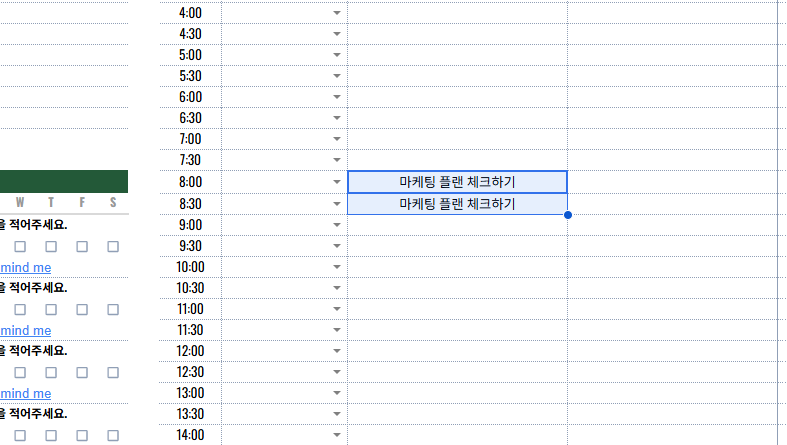
다만 직접 만들면 병합에 테두리와 조건부 서식, 수식 연동까지 손이 꽤 갑니다. 투두투의 타임박스 플래너는 그 레이아웃이 이미 짜여 있는 구글 시트라, 병합을 신경 쓰지 않고 할 일만 채우면 됩니다. 월 캘린더에 입력하면 위클리와 데일리로 그대로 내려와요.
✍️ todoto Editor's Note투두투가 구글 시트 템플릿을 만들면서 가장 많이 되돌린 작업이 셀 병합이에요. 보기 좋으라고 병합해둔 표에서 나중에 정렬이나 필터가 필요해지면 결국 전부 풀고 다시 짜야 하거든요. 그래서 지금은 표를 만들기 전에 이 표를 나중에 정렬할 일이 있는지부터 먼저 정합니다. 그 한 번의 판단이 표를 두 번 만드는 일을 막아줍니다.
투두투 운영 기록
CHAPTER 04
셀 병합 자주 묻는 질문
❓ 자주 묻는 질문
Q. 구글 스프레드 시트 셀 병합 단축키가 엑셀이랑 다른가요?
네, 다릅니다. 엑셀은 Alt+H+M이지만, 구글 시트는 Windows 기준 Alt+O → M, 맥북은 Ctrl+Option+O → M으로 서식 메뉴를 열어 병합해요.
Q. 셀 병합을 했더니 정렬이 안 되는데 왜 그런가요?
병합된 셀이 있는 범위는 정렬할 수 없습니다. 구글 시트가 병합된 모든 셀의 크기가 같아야 한다는 안내를 띄우며 막아요. 정렬이 필요하면 서식 → 셀 병합 → 병합 해제로 먼저 푼 다음 정렬하세요.
Q. 병합한 셀 안에서 글자 위치를 바꾸려면 어떻게 하나요?
병합된 셀을 클릭한 뒤 도구 모음에서 가운데 맞춤과 세로 가운데 맞춤을 직접 선택하면 됩니다. 병합할 때 기본값이 왼쪽 위로 초기화되는 경우가 있어요.
Q. 병합 없이 여러 칸에 걸쳐 글자를 보이게 할 수 있나요?
가능합니다. 셀에 값을 넣고 서식 → 줄바꿈 → 넘치기를 고르면 옆 칸이 비어 있을 때 글자가 그대로 넘쳐서 보여요. 병합을 안 했으니 정렬과 필터도 그대로 씁니다.
Q. 셀 병합하면 데이터가 사라지나요?
왼쪽 위 셀의 데이터만 유지되고 나머지는 삭제됩니다. 여러 셀에 값이 있으면 병합 전에 하나로 합쳐두거나, 실수로 병합했다면 Ctrl+Z로 바로 되돌리세요.
Q. 모바일 구글 시트 앱에서도 셀 병합이 되나요?
네, 됩니다. 셀 범위를 길게 눌러 선택한 뒤 상단 서식 메뉴(A 아이콘)에서 "셀 병합"을 선택하면 돼요.
셀 병합을 시작으로
구글 시트를 보다 쉽게 써보세요
구글 시트로 일정표를 직접 만들 수도 있지만,
이미 만들어진 구조에 할 일만 채우는 게 더 빨라요.
계획은 시트가 잡아주고, 나는 실행만 하면 됩니다.
오늘의 실천이 내일을 만든다








구글 스프레드시트 셀 병합은 여러 칸을 하나로 합치는 기능이에요. 범위를 고른 뒤 서식 → 셀 병합을 누르거나 Windows는 Alt + O → M · 맥은 Ctrl + Option + O → M 단축키로 3초면 끝나요. 병합이 안 될 때와 병합 전에 확인할 3가지도 정리했어요.
셀 병합 하나에 왜 이렇게 헤매는 걸까
엑셀에서는 눈 감고도 하던 셀 병합인데, 구글 스프레드 시트에서는 메뉴 위치가 다르니까 매번 찾게 돼요.
구글 스프레드 시트 셀 병합은 표 헤더를 정리하거나, 일정표에서 같은 카테고리를 하나로 묶을 때 가장 많이 쓰는 기능이에요. 간단한 기능인데도, 처음 구글 시트를 쓰는 분들은 도구 모음에서 아이콘을 못 찾거나 단축키가 엑셀과 달라서 멈추는 경우가 많아요.
💬 "엑셀에서는 Alt+H+M 누르면 됐는데, 구글 시트에서는 어디 있는 거야?"
💬 "셀 병합 버튼이 도구 모음 어디쯤에 있는지 매번 까먹어요."
💬 "맥북으로 바꿨더니 단축키가 아예 다르네."
한 번만 확인해두면 다음부터는 3초면 끝나는 기능이에요. 병합 방법 3가지와 PC·맥북 단축키, 병합이 안 될 때 체크할 포인트, 그리고 병합하기 전에 꼭 알아야 할 것까지 한 번에 정리해 드릴게요.
구글 스프레드 시트 셀 병합하는 3가지 방법
구글 스프레드 시트에서 셀을 병합하는 방법은 크게 세 가지예요. 상황에 맞는 걸 골라 쓰면 됩니다.
방법 1. 도구 모음 아이콘 클릭
가장 직관적인 방법이에요. 병합할 셀 범위를 드래그로 선택한 뒤, 도구 모음에서 셀 병합 아이콘(네모 두 개가 합쳐진 모양)을 클릭하면 됩니다.
아이콘 오른쪽 화살표(▼)를 누르면 병합 유형을 선택할 수 있어요.
방법 2. 메뉴에서 셀 병합
도구 모음 아이콘을 못 찾겠다면, 상단 메뉴를 쓰면 됩니다. 셀 범위를 선택한 뒤 서식 → 셀 병합을 클릭하면 같은 세 가지 옵션(전체 병합, 가로 병합, 세로 병합)이 나와요.
방법 3. 단축키로 빠르게 병합하기
구글 스프레드 시트 셀 병합 단축키는 운영체제에 따라 다릅니다. 자주 쓰는 분이라면 단축키를 외워두는 게 훨씬 빨라요.
구글 스프레드 시트 셀 병합 단축키 맥북 버전이 좀 길게 느껴질 수 있는데, 실제로는 Ctrl + Option + O가 구글 시트의 "서식 메뉴 열기" 키예요. 한 번만 손에 익히면 마우스 없이도 병합·해제를 왔다 갔다 할 수 있어요.
💡 Tips
병합 해제도 같은 경로입니다. 이미 병합된 셀을 선택한 뒤 같은 메뉴(또는 단축키)를 다시 누르면 "병합 해제"가 나타나요. 토글 방식이라 따로 외울 필요가 없어요.
셀 병합이 안 될 때 체크 포인트
병합 메뉴가 비활성화되거나 오류가 나는 경우, 대부분 아래 두 가지 중 하나예요.
1. 셀을 하나만 선택한 경우. 병합은 2개 이상의 셀을 선택해야 활성화돼요. 한 칸만 클릭한 상태에서는 메뉴가 회색으로 비활성화됩니다.
2. 편집 권한이 없는 시트. "보기 전용"이나 "댓글만 가능" 권한으로 열린 시트에서는 셀 병합을 포함한 서식 변경이 전부 막혀요. 시트 소유자에게 편집 권한을 요청해야 합니다.
💡 Tips
병합하면 왼쪽 위 셀의 데이터만 남아요. 나머지 셀의 값은 사라지니, 중요한 데이터가 여러 셀에 흩어져 있다면 병합 전에 하나로 합쳐두세요. 실수로 병합했다면 Ctrl + Z(맥: ⌘ + Z)로 바로 되돌릴 수 있어요.
구글 스프레드 시트 셀 병합, 하기 전에 꼭 확인할 3가지
셀 병합은 3초면 끝나는데, 병합한 뒤에 문제가 생기는 경우가 훨씬 많아요. 정렬이 막히거나 함수가 값을 못 읽는 게 대표적입니다. 아래 세 가지만 미리 확인하면 표를 두 번 만들 일이 없어요.
1. 병합된 열은 정렬이 안 돼요
병합된 셀이 하나라도 있는 범위를 정렬하려고 하면 "이 작업을 수행하려면 병합된 모든 셀의 크기가 같아야 합니다"라는 안내가 뜨면서 막힙니다. 필터를 걸어도 병합된 행은 첫 줄만 남고 나머지가 사라진 것처럼 보여요.
이미 병합해둔 표에서 정렬이 필요해졌다면 병합을 먼저 풀어야 합니다. 병합 해제는 병합할 때와 같은 경로예요. 셀을 선택하고 서식 → 셀 병합 → 병합 해제를 누르면 됩니다.
2. 데이터를 쌓는 표에는 쓰지 마세요
한 줄이 한 건인 표, 예를 들어 매출 기록이나 고객 명단처럼 계속 행이 늘어나는 표에는 병합을 쓰지 않는 게 좋아요. VLOOKUP이나 QUERY 같은 함수가 병합된 셀을 만나면 빈칸으로 읽고, 피벗 테이블도 값을 제대로 가져오지 못합니다.
기준은 간단해요. 사람이 보는 표에는 병합, 계산에 쓰는 표에는 병합 금지입니다. 보고서 제목이나 표 헤더처럼 눈으로 읽는 영역에만 쓰면 문제가 안 생겨요.
3. 병합 대신 쓰면 되는 방법이 있어요
글자를 여러 칸에 걸쳐 보이게 하고 싶은 것뿐이라면 병합하지 않고도 됩니다. 셀에 값을 넣고 서식 → 줄바꿈 → 넘치기를 고르면 옆 칸이 비어 있을 때 글자가 그대로 넘쳐서 보여요. 병합을 안 했으니 정렬과 필터는 그대로 살아 있습니다.
💡 Tips
병합된 셀이 어디 있는지 한 번에 찾는 방법이 있어요. 시트 전체를 선택하고 서식 → 셀 병합을 열어보면, 병합된 셀이 하나라도 있을 때 병합 해제가 활성화됩니다. 정렬이 갑자기 막혔을 때 원인을 찾는 가장 빠른 길이에요.
일정표를 만들 때는 병합이 제 역할을 해요
정리하면 셀 병합은 보여주기 위한 기능이지 데이터를 다루는 기능이 아니에요. 그래서 일정표나 플래너처럼 눈으로 읽는 시트에서 제 역할을 합니다. 날짜 헤더, 시간대 구분, 카테고리 라벨을 병합해야 표가 깔끔하게 잡히거든요.
다만 직접 만들면 병합에 테두리와 조건부 서식, 수식 연동까지 손이 꽤 갑니다. 투두투의 타임박스 플래너는 그 레이아웃이 이미 짜여 있는 구글 시트라, 병합을 신경 쓰지 않고 할 일만 채우면 됩니다. 월 캘린더에 입력하면 위클리와 데일리로 그대로 내려와요.
투두투가 구글 시트 템플릿을 만들면서 가장 많이 되돌린 작업이 셀 병합이에요. 보기 좋으라고 병합해둔 표에서 나중에 정렬이나 필터가 필요해지면 결국 전부 풀고 다시 짜야 하거든요. 그래서 지금은 표를 만들기 전에 이 표를 나중에 정렬할 일이 있는지부터 먼저 정합니다. 그 한 번의 판단이 표를 두 번 만드는 일을 막아줍니다.
투두투 운영 기록
셀 병합 자주 묻는 질문
❓ 자주 묻는 질문
Q. 구글 스프레드 시트 셀 병합 단축키가 엑셀이랑 다른가요?
네, 다릅니다. 엑셀은 Alt+H+M이지만, 구글 시트는 Windows 기준 Alt+O → M, 맥북은 Ctrl+Option+O → M으로 서식 메뉴를 열어 병합해요.
Q. 셀 병합을 했더니 정렬이 안 되는데 왜 그런가요?
병합된 셀이 있는 범위는 정렬할 수 없습니다. 구글 시트가 병합된 모든 셀의 크기가 같아야 한다는 안내를 띄우며 막아요. 정렬이 필요하면 서식 → 셀 병합 → 병합 해제로 먼저 푼 다음 정렬하세요.
Q. 병합한 셀 안에서 글자 위치를 바꾸려면 어떻게 하나요?
병합된 셀을 클릭한 뒤 도구 모음에서 가운데 맞춤과 세로 가운데 맞춤을 직접 선택하면 됩니다. 병합할 때 기본값이 왼쪽 위로 초기화되는 경우가 있어요.
Q. 병합 없이 여러 칸에 걸쳐 글자를 보이게 할 수 있나요?
가능합니다. 셀에 값을 넣고 서식 → 줄바꿈 → 넘치기를 고르면 옆 칸이 비어 있을 때 글자가 그대로 넘쳐서 보여요. 병합을 안 했으니 정렬과 필터도 그대로 씁니다.
Q. 셀 병합하면 데이터가 사라지나요?
왼쪽 위 셀의 데이터만 유지되고 나머지는 삭제됩니다. 여러 셀에 값이 있으면 병합 전에 하나로 합쳐두거나, 실수로 병합했다면 Ctrl+Z로 바로 되돌리세요.
Q. 모바일 구글 시트 앱에서도 셀 병합이 되나요?
네, 됩니다. 셀 범위를 길게 눌러 선택한 뒤 상단 서식 메뉴(A 아이콘)에서 "셀 병합"을 선택하면 돼요.
👉 구글 시트를 더 배우고 싶다면?
셀 병합을 시작으로
구글 시트를 보다 쉽게 써보세요
구글 시트로 일정표를 직접 만들 수도 있지만,
이미 만들어진 구조에 할 일만 채우는 게 더 빨라요.
계획은 시트가 잡아주고, 나는 실행만 하면 됩니다.
하루를 시간 블록으로 설계하세요
타임박스 플래너 보러 가기
오늘의 실천이 내일을 만든다
일정표나 플래너처럼 병합이 많이 들어가는 표라면 직접 만들기보다 레이아웃이 이미 짜인 구글 시트 템플릿을 쓰는 편이 빠릅니다. 투두투 타임박스 플래너는 날짜 헤더와 시간 블록이 미리 짜여 있어서 병합할 일이 거의 없어요.