
노션 수식은 페이지에 수학 기호를 넣는 수학 수식과 데이터베이스 값을 자동으로 계산하는 수식 속성 두 가지를 함께 부르는 말이에요. 수학 수식 입력 단축키부터 prop · if · dateBetween 기본 함수와 바로 복사해 쓰는 노션 수식 5가지까지 정리했어요.
CHAPTER 01
노션 수식이 헷갈리는 이유
노션 수식을 검색했는데 어떤 글은 분수와 루트 쓰는 법을 알려 주고 어떤 글은 prop과 if를 설명해서 당황하셨을 텐데요. 둘 다 노션에서 수식이라고 부르지만 쓰는 곳도 하는 일도 전혀 다릅니다.
💬 "다른 사람 템플릿은 자동으로 계산되던데 내 데이터베이스에선 왜 안 되지?"
💬 "강의 노트에 분수 하나 넣으려다가 한참을 헤맸어요."
💬 "수식 한 줄 넣으려다가 빨간 오류만 보고 포기했어요."
어렵게 느껴지는 건 머리가 나빠서가 아닙니다. 두 종류를 섞어서 찾다 보니 답이 서로 달라 보이는 거예요. 내가 필요한 게 어느 쪽인지부터 알면 노션 수식 사용법의 절반은 끝난 셈입니다.
CHAPTER 02
노션 수식의 두 종류
노션 수식은 수학 기호를 보여 주는 수학 수식과 데이터베이스에서 값을 계산하는 수식 속성으로 나뉩니다. 앞의 것은 눈으로 보는 기호이고 뒤의 것은 자동으로 결과를 만들어 주는 계산이에요.
➗ 수학 수식
페이지 어디에나 · 분수 · 루트 · 거듭제곱 같은 기호를 보여 줌 · 강의 노트나 공부 정리에 많이 씀
🧮 수식 속성
데이터베이스 안에서만 · 다른 속성 값을 읽어 계산 · D-day · 진행률 · 상태 표시 같은 자동화에 씀
노션 수식은 어디에서 입력하나요?
수학 수식은 일반 페이지에서 단축키나 슬래시 명령으로 넣고 수식 속성은 데이터베이스에서 속성 유형을 「수식」으로 골라서 넣습니다. 일반 페이지에는 수식 속성이 없어서 계산이 필요하면 꼭 데이터베이스를 만들어야 해요. 데이터베이스가 처음이라면 노션 사용법 글에서 순서부터 보셔도 좋아요.
CHAPTER 03
노션 수식 입력 단축키와 기호
노션 수식 입력은 문장 안에 넣는 인라인 수식과 한 줄을 통째로 쓰는 블록 수식 두 가지예요. 기호는 수학 문서에서 널리 쓰는 LaTeX 문법으로 적습니다.
1. 인라인 수식 넣기
노션 수식 단축키는 Windows에서 Ctrl + Shift + E · 맥에서 Cmd + Shift + E입니다. 글자를 선택한 채로 누르면 그 글자가 바로 수식으로 바뀌어요. 문장 중간에 달러 기호 두 개로 감싸 적어도 같은 결과가 나옵니다.
$$x^2 + y^2$$
2. 블록 수식 넣기
긴 식이나 여러 줄 식은 블록 수식이 편합니다. 빈 줄에서 /수학 블록(영어 화면은 /math)을 입력하고 「수학 공식 블록」을 고르면 가운데 정렬된 수식 칸이 생겨요. 여러 줄을 맞춰 쓰고 싶다면 \begin{aligned}로 감싸고 줄 끝에 역슬래시 두 개를 넣습니다.
\begin{aligned} a &= b + c \\ d &= e - f \end{aligned}
3. 자주 쓰는 수식 기호
자주 쓰는 기호는 아래 정도면 충분합니다. 수식 안에서는 그냥 띄어 쓴 칸이 무시되기 때문에 간격이 필요하면 \quad를 넣어야 해요.
분수 · 나누기
\frac{a}{b} · a \div b
곱하기 · 아래 첨자
a \times b · x_1
띄어쓰기 · 줄바꿈
a \quad b · 블록 수식에서 \\
CHAPTER 04
노션 함수 기본 4가지
노션 함수는 prop · if · dateBetween · 텍스트 합치기 네 가지만 알아도 실무 수식 대부분을 만들 수 있어요. 엑셀처럼 셀을 클릭하는 대신 속성 이름을 글자로 적는다는 점만 다릅니다.
1. prop으로 다른 속성 값 가져오기
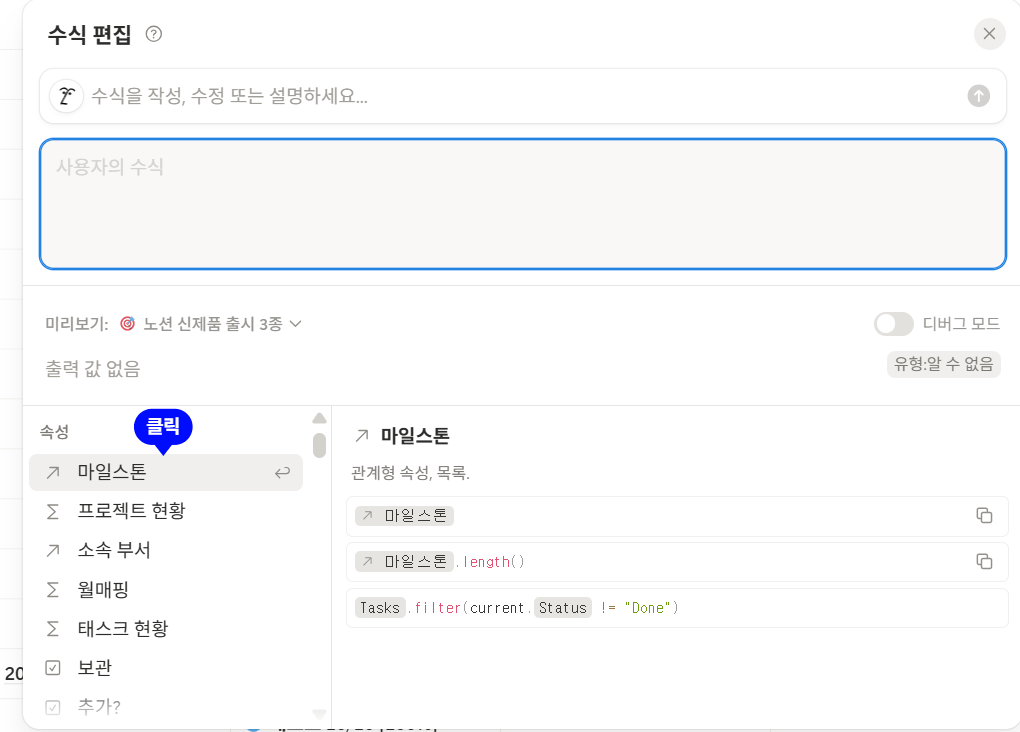
prop은 같은 데이터베이스에 있는 다른 속성 값을 가져오는 가장 기본 함수입니다. 속성 이름은 큰따옴표로 감싸고 숫자 속성끼리는 바로 계산할 수 있어요.
prop("수량") * prop("단가")
2. if로 조건에 따라 다르게 보여 주기
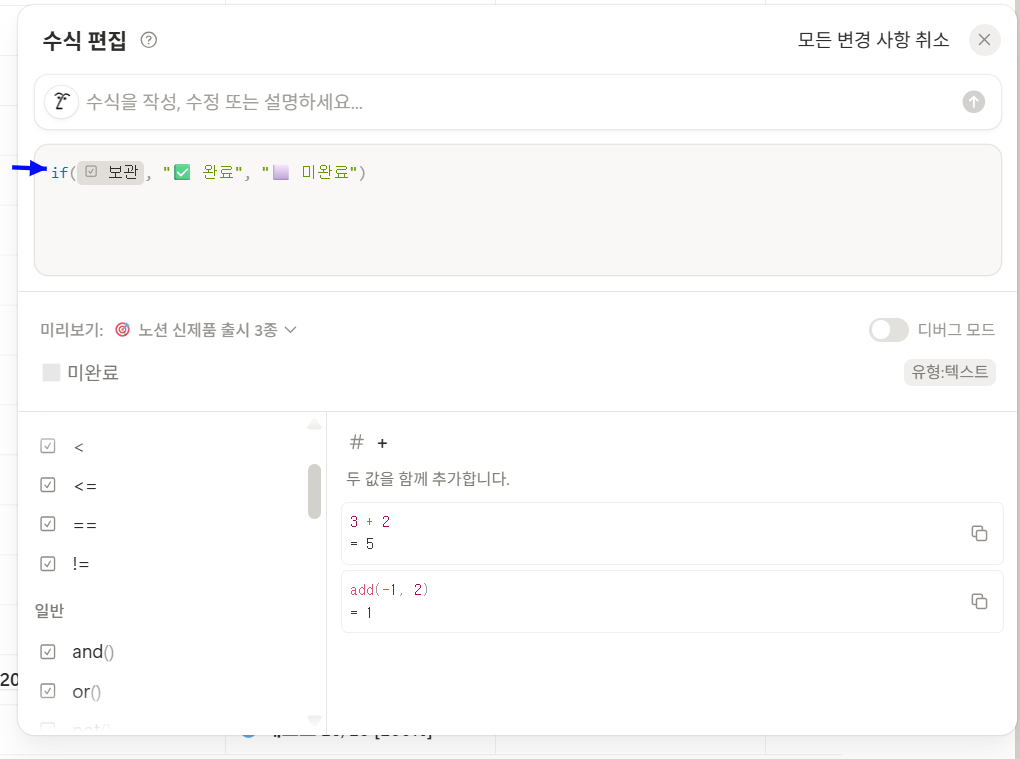
if는 조건이 맞으면 앞의 값을 · 아니면 뒤의 값을 보여 주는 함수입니다. 조건을 여러 개 걸 때는 if 안에 if를 넣으면 돼요.
if(prop("점수") >= 90, "A", if(prop("점수") >= 80, "B", "C"))
3. dateBetween으로 날짜 차이 구하기
dateBetween은 두 날짜 사이가 며칠인지 계산합니다. 마감일과 오늘 날짜를 넣으면 남은 일수가 나오고 결과가 음수면 이미 지난 날짜예요.
dateBetween(prop("마감일"), today(), "days")
4. 텍스트 합치기
여러 속성을 한 줄로 보고 싶다면 + 기호로 이어 붙입니다. 사이에 넣을 글자는 큰따옴표로 감싸면 돼요.
prop("이름") + " / " + prop("부서")
CHAPTER 05
노션 수식 5가지 바로 써 보기
할 일 데이터베이스에서 가장 많이 쓰는 노션 수식 5가지예요. 따옴표 안의 속성 이름만 내 데이터베이스에 맞게 바꾸면 그대로 쓸 수 있습니다.
① 완료 여부를 표시로 보기
체크박스 속성 「완료」를 읽어 표시로 바꿔 줍니다. 목록 보기에서 끝난 일이 한눈에 보여요.
if(prop("완료"), "✅ 완료", "⬜ 미완료")
② D-day 표시하기
마감일까지 남은 날은 D-3처럼 · 지난 날은 D+2처럼 보여 줍니다. 마감일이 비어 있으면 아무것도 표시하지 않아요.
if(empty(prop("마감일")), "", if(dateBetween(prop("마감일"), today(), "days") >= 0, "D-" + format(dateBetween(prop("마감일"), today(), "days")), "D+" + format(abs(dateBetween(prop("마감일"), today(), "days")))))
③ 마감 임박 상태 나누기
남은 날이 3일 이하면 긴급 · 7일 이하면 임박 · 그보다 많으면 여유로 나눕니다. 이 속성으로 정렬하면 급한 일이 위로 올라와요.
if(empty(prop("마감일")), "", if(dateBetween(prop("마감일"), today(), "days") <= 3, "🔴 긴급", if(dateBetween(prop("마감일"), today(), "days") <= 7, "🟡 임박", "🟢 여유")))
④ 진행률 퍼센트 구하기
프로젝트 데이터베이스에서 전체 할 일 수와 완료한 수를 롤업으로 가져왔다면 진행률을 퍼센트로 보여 줄 수 있습니다. 전체가 0이면 오류 대신 하이픈을 보여 줘요.
if(prop("전체 수") > 0, format(round(prop("완료 수") / prop("전체 수") * 100)) + "%", "-")
⑤ 미루는 중인 일 찾기
마감일이 지났는데 아직 완료하지 않은 일에만 표시를 붙입니다. 이 속성으로 필터를 걸면 밀린 일만 모아 볼 수 있어요.
if(and(not prop("완료"), dateBetween(today(), prop("마감일"), "days") > 0), "⚠️ 미루는 중", "")
수식이 이미 짜인 할 일 템플릿
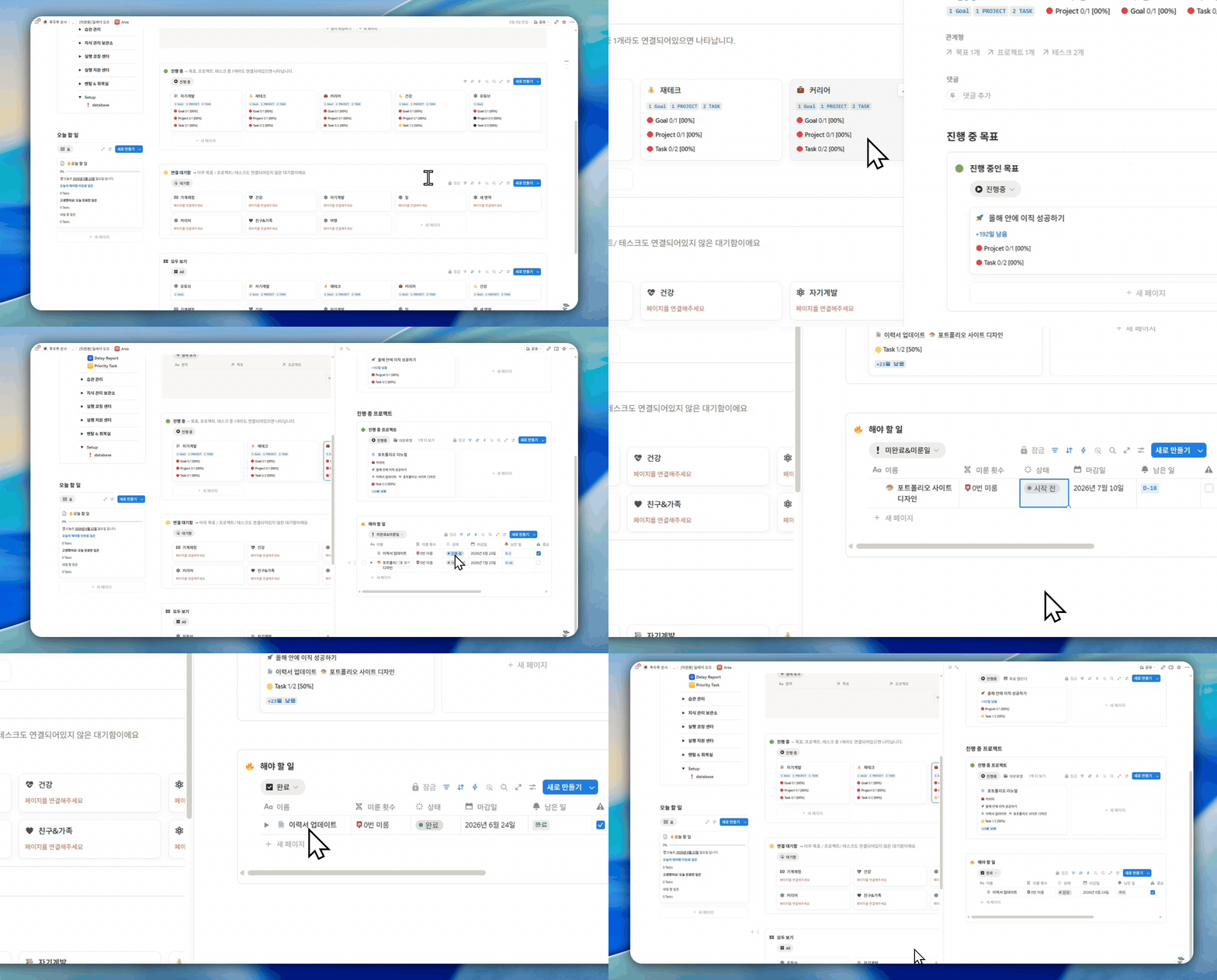
수식을 하나하나 만들고 확인하는 데는 생각보다 시간이 듭니다. 투두투의 딜레이 오프는 미루는 패턴을 잡아내기 위해 만든 노션 할 일 관리 템플릿이에요. 마감일 · 아이젠하워 우선순위 분류 · 미루기 집계가 이미 들어 있어서 날짜를 옮겨도 몇 번 미뤘는지 남습니다.
수식 만들 시간에 할 일을 끝내고 싶다면
미루기 집계와 우선순위가 이미 짜인
노션 할 일 관리 템플릿
딜레이 오프 보러가기
수식에 빨간 오류가 날 때 확인할 3가지
오류는 대부분 속성 이름 오타 · 따옴표 · 값의 종류가 안 맞는 경우입니다. prop 안의 이름이 실제 속성 이름과 한 글자라도 다르면 바로 오류가 나요. 숫자를 원하는 모양의 글자로 보이게 하려면 format으로 감싸고 날짜 속성이 비어 있는 행은 empty로 먼저 걸러 주면 됩니다.
✍️ todoto Editor's Note투두투가 노션 할 일 템플릿을 만들 때 자주 쓰는 수식은 dateBetween과 if를 묶은 조합이에요. 남은 날짜를 계산하고 그 결과로 상태를 나누는 것만으로도 할 일 목록이 훨씬 덜 막막해지더라구요. 수식은 많을수록 좋은 게 아니라 매일 보는 화면에 꼭 필요한 한두 개가 제일 오래 남습니다.
❓ 자주 묻는 질문
Q. 노션 수식 단축키는 무엇인가요?
인라인 수식은 Windows에서 Ctrl + Shift + E · 맥에서 Cmd + Shift + E입니다. 블록 수식은 빈 줄에서 /수학 블록을 입력해 「수학 공식 블록」을 고르면 돼요.
Q. 노션 수식에서 띄어쓰기가 안 돼요
수학 수식 안에서는 그냥 띄어 쓴 칸이 무시됩니다. 간격이 필요한 곳에 \quad를 넣거나 글자를 \text{ } 안에 적으면 띄어 쓴 그대로 보여요.
Q. 노션 수식으로 다른 데이터베이스 값도 가져올 수 있나요?
관계형 속성으로 두 데이터베이스를 연결하면 가져올 수 있습니다. 롤업을 만들어 그 값을 prop으로 읽어도 되고 수식에서 관계 속성을 바로 읽을 수도 있어요.
Q. 엑셀 함수를 알면 노션 함수도 쉽게 배울 수 있나요?
if · and · or 같은 논리 구조가 비슷해서 도움이 됩니다. 다만 노션은 셀 주소 대신 속성 이름을 적고 일부 함수 이름이 달라서 노션 문법은 따로 익혀야 해요.
수식은 한두 개면
충분합니다
남은 날짜를 계산하고
그 결과로 상태를 나누는 것.
노션 수식은 그 정도만으로도
할 일 목록을 움직이게 해요.
수식이 짜인 템플릿으로 바로 시작할 수도 있어요.
오늘의 실천이 내일을 만든다








노션 수식은 페이지에 수학 기호를 넣는 수학 수식과 데이터베이스 값을 자동으로 계산하는 수식 속성 두 가지를 함께 부르는 말이에요. 수학 수식 입력 단축키부터 prop · if · dateBetween 기본 함수와 바로 복사해 쓰는 노션 수식 5가지까지 정리했어요.
노션 수식이 헷갈리는 이유
노션 수식을 검색했는데 어떤 글은 분수와 루트 쓰는 법을 알려 주고 어떤 글은 prop과 if를 설명해서 당황하셨을 텐데요. 둘 다 노션에서 수식이라고 부르지만 쓰는 곳도 하는 일도 전혀 다릅니다.
💬 "다른 사람 템플릿은 자동으로 계산되던데 내 데이터베이스에선 왜 안 되지?"
💬 "강의 노트에 분수 하나 넣으려다가 한참을 헤맸어요."
💬 "수식 한 줄 넣으려다가 빨간 오류만 보고 포기했어요."
어렵게 느껴지는 건 머리가 나빠서가 아닙니다. 두 종류를 섞어서 찾다 보니 답이 서로 달라 보이는 거예요. 내가 필요한 게 어느 쪽인지부터 알면 노션 수식 사용법의 절반은 끝난 셈입니다.
노션 수식의 두 종류
노션 수식은 수학 기호를 보여 주는 수학 수식과 데이터베이스에서 값을 계산하는 수식 속성으로 나뉩니다. 앞의 것은 눈으로 보는 기호이고 뒤의 것은 자동으로 결과를 만들어 주는 계산이에요.
노션 수식은 어디에서 입력하나요?
수학 수식은 일반 페이지에서 단축키나 슬래시 명령으로 넣고 수식 속성은 데이터베이스에서 속성 유형을 「수식」으로 골라서 넣습니다. 일반 페이지에는 수식 속성이 없어서 계산이 필요하면 꼭 데이터베이스를 만들어야 해요. 데이터베이스가 처음이라면 노션 사용법 글에서 순서부터 보셔도 좋아요.
노션 수식 입력 단축키와 기호
노션 수식 입력은 문장 안에 넣는 인라인 수식과 한 줄을 통째로 쓰는 블록 수식 두 가지예요. 기호는 수학 문서에서 널리 쓰는 LaTeX 문법으로 적습니다.
1. 인라인 수식 넣기
노션 수식 단축키는 Windows에서 Ctrl + Shift + E · 맥에서 Cmd + Shift + E입니다. 글자를 선택한 채로 누르면 그 글자가 바로 수식으로 바뀌어요. 문장 중간에 달러 기호 두 개로 감싸 적어도 같은 결과가 나옵니다.
2. 블록 수식 넣기
긴 식이나 여러 줄 식은 블록 수식이 편합니다. 빈 줄에서 /수학 블록(영어 화면은 /math)을 입력하고 「수학 공식 블록」을 고르면 가운데 정렬된 수식 칸이 생겨요. 여러 줄을 맞춰 쓰고 싶다면 \begin{aligned}로 감싸고 줄 끝에 역슬래시 두 개를 넣습니다.
3. 자주 쓰는 수식 기호
자주 쓰는 기호는 아래 정도면 충분합니다. 수식 안에서는 그냥 띄어 쓴 칸이 무시되기 때문에 간격이 필요하면 \quad를 넣어야 해요.
노션 함수 기본 4가지
노션 함수는 prop · if · dateBetween · 텍스트 합치기 네 가지만 알아도 실무 수식 대부분을 만들 수 있어요. 엑셀처럼 셀을 클릭하는 대신 속성 이름을 글자로 적는다는 점만 다릅니다.
1. prop으로 다른 속성 값 가져오기
prop은 같은 데이터베이스에 있는 다른 속성 값을 가져오는 가장 기본 함수입니다. 속성 이름은 큰따옴표로 감싸고 숫자 속성끼리는 바로 계산할 수 있어요.
2. if로 조건에 따라 다르게 보여 주기
if는 조건이 맞으면 앞의 값을 · 아니면 뒤의 값을 보여 주는 함수입니다. 조건을 여러 개 걸 때는 if 안에 if를 넣으면 돼요.
3. dateBetween으로 날짜 차이 구하기
dateBetween은 두 날짜 사이가 며칠인지 계산합니다. 마감일과 오늘 날짜를 넣으면 남은 일수가 나오고 결과가 음수면 이미 지난 날짜예요.
4. 텍스트 합치기
여러 속성을 한 줄로 보고 싶다면 + 기호로 이어 붙입니다. 사이에 넣을 글자는 큰따옴표로 감싸면 돼요.
노션 수식 5가지 바로 써 보기
할 일 데이터베이스에서 가장 많이 쓰는 노션 수식 5가지예요. 따옴표 안의 속성 이름만 내 데이터베이스에 맞게 바꾸면 그대로 쓸 수 있습니다.
① 완료 여부를 표시로 보기
체크박스 속성 「완료」를 읽어 표시로 바꿔 줍니다. 목록 보기에서 끝난 일이 한눈에 보여요.
② D-day 표시하기
마감일까지 남은 날은 D-3처럼 · 지난 날은 D+2처럼 보여 줍니다. 마감일이 비어 있으면 아무것도 표시하지 않아요.
③ 마감 임박 상태 나누기
남은 날이 3일 이하면 긴급 · 7일 이하면 임박 · 그보다 많으면 여유로 나눕니다. 이 속성으로 정렬하면 급한 일이 위로 올라와요.
④ 진행률 퍼센트 구하기
프로젝트 데이터베이스에서 전체 할 일 수와 완료한 수를 롤업으로 가져왔다면 진행률을 퍼센트로 보여 줄 수 있습니다. 전체가 0이면 오류 대신 하이픈을 보여 줘요.
⑤ 미루는 중인 일 찾기
마감일이 지났는데 아직 완료하지 않은 일에만 표시를 붙입니다. 이 속성으로 필터를 걸면 밀린 일만 모아 볼 수 있어요.
수식이 이미 짜인 할 일 템플릿
수식을 하나하나 만들고 확인하는 데는 생각보다 시간이 듭니다. 투두투의 딜레이 오프는 미루는 패턴을 잡아내기 위해 만든 노션 할 일 관리 템플릿이에요. 마감일 · 아이젠하워 우선순위 분류 · 미루기 집계가 이미 들어 있어서 날짜를 옮겨도 몇 번 미뤘는지 남습니다.
수식 만들 시간에 할 일을 끝내고 싶다면
미루기 집계와 우선순위가 이미 짜인
노션 할 일 관리 템플릿
딜레이 오프 보러가기
수식에 빨간 오류가 날 때 확인할 3가지
오류는 대부분 속성 이름 오타 · 따옴표 · 값의 종류가 안 맞는 경우입니다. prop 안의 이름이 실제 속성 이름과 한 글자라도 다르면 바로 오류가 나요. 숫자를 원하는 모양의 글자로 보이게 하려면 format으로 감싸고 날짜 속성이 비어 있는 행은 empty로 먼저 걸러 주면 됩니다.
투두투가 노션 할 일 템플릿을 만들 때 자주 쓰는 수식은 dateBetween과 if를 묶은 조합이에요. 남은 날짜를 계산하고 그 결과로 상태를 나누는 것만으로도 할 일 목록이 훨씬 덜 막막해지더라구요. 수식은 많을수록 좋은 게 아니라 매일 보는 화면에 꼭 필요한 한두 개가 제일 오래 남습니다.
❓ 자주 묻는 질문
Q. 노션 수식 단축키는 무엇인가요?
인라인 수식은 Windows에서 Ctrl + Shift + E · 맥에서 Cmd + Shift + E입니다. 블록 수식은 빈 줄에서 /수학 블록을 입력해 「수학 공식 블록」을 고르면 돼요.
Q. 노션 수식에서 띄어쓰기가 안 돼요
수학 수식 안에서는 그냥 띄어 쓴 칸이 무시됩니다. 간격이 필요한 곳에 \quad를 넣거나 글자를 \text{ } 안에 적으면 띄어 쓴 그대로 보여요.
Q. 노션 수식으로 다른 데이터베이스 값도 가져올 수 있나요?
관계형 속성으로 두 데이터베이스를 연결하면 가져올 수 있습니다. 롤업을 만들어 그 값을 prop으로 읽어도 되고 수식에서 관계 속성을 바로 읽을 수도 있어요.
Q. 엑셀 함수를 알면 노션 함수도 쉽게 배울 수 있나요?
if · and · or 같은 논리 구조가 비슷해서 도움이 됩니다. 다만 노션은 셀 주소 대신 속성 이름을 적고 일부 함수 이름이 달라서 노션 문법은 따로 익혀야 해요.
👉 노션을 더 제대로 쓰고 싶다면?
수식은 한두 개면
충분합니다
남은 날짜를 계산하고
그 결과로 상태를 나누는 것.
노션 수식은 그 정도만으로도
할 일 목록을 움직이게 해요.
수식이 짜인 템플릿으로 바로 시작할 수도 있어요.
미루는 일까지 자동으로 잡아 주는
노션 할 일 관리가 필요하다면
딜레이 오프 보러가기
오늘의 실천이 내일을 만든다