노션 다운로드는 노션 공식 사이트에서 PC · 맥용 데스크톱 앱과 폰용 노션 앱을 무료로 받아 설치하는 거예요. 윈도우 · 맥 설치 순서와 웹 버전과의 차이 · 설치 후 꼭 해야 할 5분 설정까지 순서대로 정리했어요.
CHAPTER 01
노션 다운로드 어디서 받을지 헷갈린다면
노션 다운로드를 검색하면 공식 사이트인지 애매한 페이지도 있고 웹 버전 · 데스크톱 앱 · 모바일 앱이 뒤섞여 있어서 「그래서 뭘 받아야 하지?」 하고 멈추게 됩니다.
💬 "노션 설치하려는데 어떤 게 공식 사이트인지 모르겠어요."
💬 "브라우저로도 된다던데 굳이 앱을 깔아야 하나요?"
💬 "맥북인데 버전이 두 개라서 뭘 받아야 할지 멈췄어요."
노션은 공식 사이트 한 곳에서 윈도우 · 맥 버전을 모두 무료로 받을 수 있고 설치는 몇 분이면 끝나요. 고민할 곳은 「웹으로 쓸까 앱으로 쓸까」와 「맥은 어떤 버전을 받을까」 두 가지뿐이라 이 두 가지부터 정리합니다.
CHAPTER 02
노션 다운로드 PC · 맥 순서
노션 다운로드는 공식 다운로드 페이지(notion.com/desktop)에서 시작해요. 회원가입 없이도 설치 파일은 받을 수 있고 설치한 뒤 로그인하면서 계정을 만들면 됩니다.
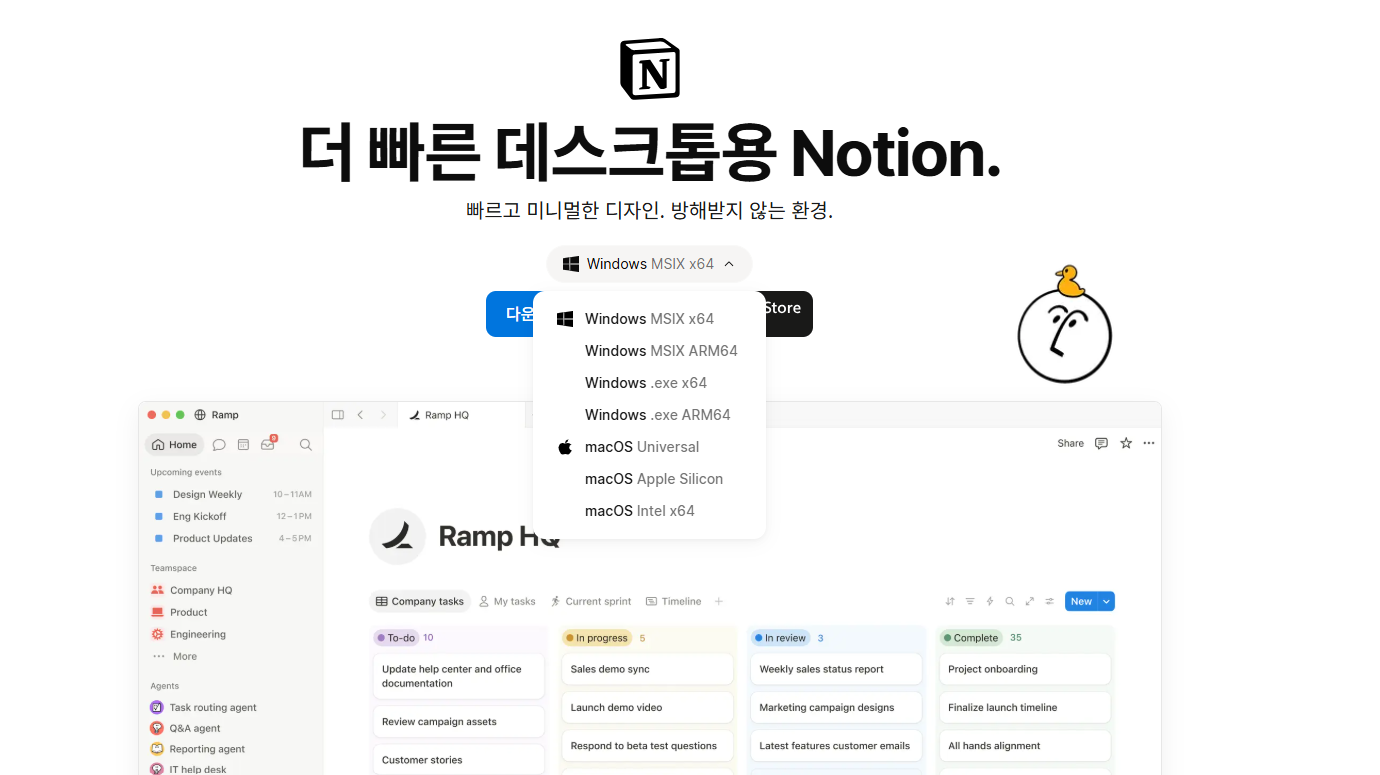
노션 PC 다운로드 · 윈도우 4단계
노션 PC 다운로드는 Windows용 설치 파일을 받아 실행하면 끝나요. 다른 프로그램처럼 고를 옵션이 없어서 파일을 열면 알아서 설치되고 바로 로그인 화면이 뜹니다.
1단계 공식 다운로드 페이지(notion.com/desktop) 접속
└── 2단계 Windows 선택
└── 3단계 설치 파일 실행(자동 설치)
└── 4단계 로그인 또는 회원가입 후 사용
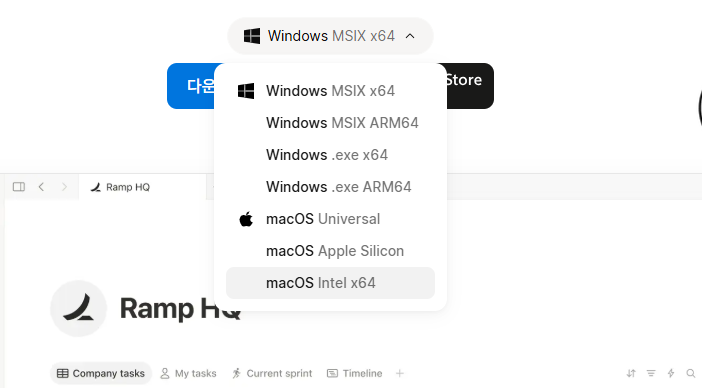
노션 맥 다운로드 · 칩 종류만 확인
맥은 내 맥북 칩(Apple Silicon · Intel)에 맞는 버전을 받으면 됩니다. 화면 왼쪽 위 사과 메뉴 → 「이 Mac에 관하여」에서 칩 이름이 Apple M으로 시작하면 Apple Silicon 버전이에요. Intel이라고 적혀 있으면 Intel 버전을 받으세요. 받은 파일을 열고 노션 아이콘을 응용 프로그램(Applications) 폴더로 끌어다 놓아야 설치가 끝납니다.
노션은 앱을 꼭 깔아야 하나요?
아니요 노션은 다운로드 없이 브라우저에서도 대부분의 기능을 쓸 수 있어요. 회사 PC처럼 설치가 막힌 곳이라면 notion.com에 바로 로그인하면 되고 매일 쓸 계획이라면 데스크톱 앱을 받는 쪽이 편합니다.
CHAPTER 03
노션 앱 · 웹 · 데스크톱 비교
노션은 웹 · 데스크톱 앱 · 모바일 앱 세 가지로 쓸 수 있고 같은 계정이면 내용이 모두 자동으로 맞춰져요. 쓰는 곳에 따라 고르면 됩니다.
🌐 웹 버전
설치 없이 notion.com에서 바로 · 설치가 어려운 회사 PC에서 유용
💻 데스크톱 앱
별도 창으로 열려 브라우저 탭에 묻히지 않음 · 매일 쓰는 도구로 두기 좋음
📱 노션 앱(모바일)
앱스토어 · 플레이스토어에서 「Notion」 검색 · 이동 중 메모와 확인용
노션 앱 다운로드는 노션 모바일 페이지에서 받거나 앱스토어 · 플레이스토어에서 「Notion」을 검색하면 돼요. 가볍게 써 볼 단계라면 웹으로 시작하고 나중에 앱으로 바꿔도 그대로 이어서 쓸 수 있습니다.
CHAPTER 04
노션 설치 후 5분 설정
노션 설치가 끝났다면 계정 만들기 · 한국어 설정 · 첫 페이지 만들기 세 가지만 하면 바로 쓸 수 있어요. 이 세 가지만 해 두면 다음에 열 때 바로 이어 쓸 수 있습니다.
① 노션 회원가입 · 구글 계정으로 바로
노션 회원가입은 구글이나 애플 계정으로 이어서 로그인하는 방식이 가장 빨라요. 따로 비밀번호를 만들지 않아도 되고 PC · 맥 · 폰 어디서든 같은 계정으로 로그인할 수 있습니다. 가입 과정에서 개인용을 고르면 무료 플랜으로 시작돼요. 자세한 순서는 노션 회원가입 방법에 정리해 두었어요.
② 언어를 한국어로 바꾸기
첫 화면이 영어로 나오면 설정(Settings)에서 언어(Language)를 한국어로 바꾸면 메뉴 전체가 한글로 바뀝니다. 영어 화면 때문에 노션이 어렵게 느껴졌다면 이것부터 바꿔 보세요.
③ 첫 페이지 하나 만들기
첫 페이지는 오늘 할 일 세 줄이면 충분해요. 새 페이지를 열고 제목을 적은 뒤 본문에서 슬래시(/)를 누르면 할 일 목록 · 표 같은 블록 메뉴가 나옵니다. 그다음 배우는 순서는 노션 사용법 6단계로 이어서 보시면 돼요.
✍️ todoto Editor's Note투두투 팀은 윈도우 PC와 맥을 섞어 쓰면서 노션 데스크톱 앱을 메인으로 쓰고 있어요. 브라우저 탭 사이에 묻혀 있던 때보다 앱을 따로 띄워 둔 뒤로 노션을 여는 횟수가 눈에 띄게 늘었어요. 매일 쓸 생각이라면 데스크톱 앱부터 받아 보시길 권해요.
❓ 자주 묻는 질문
Q. 노션 다운로드는 무료인가요?
네 다운로드와 설치는 무료입니다. 개인용 무료 플랜으로 시작할 수 있고 팀 협업이나 고급 기능이 필요할 때 유료 플랜을 고르면 돼요.
Q. 노션 공식 다운로드 페이지 주소는 어디인가요?
notion.com/desktop이 공식 데스크톱 다운로드 페이지입니다. 출처가 불분명한 다운로드 사이트 대신 주소창에 notion.com이 맞는지 확인하고 받는 게 안전해요.
Q. PC와 폰에 둘 다 설치하면 내용이 따로 저장되나요?
아니요 같은 계정으로 로그인하면 모든 기기에서 같은 내용이 자동으로 맞춰집니다. PC에서 쓰다가 이동 중에 폰으로 이어서 확인하면 편해요.
Q. 맥에서 Apple Silicon과 Intel 중 뭘 받아야 하나요?
사과 메뉴 → 「이 Mac에 관하여」에서 칩 이름을 확인하면 됩니다. Apple M으로 시작하면 Apple Silicon 버전이고 최신 맥북은 대부분 여기에 해당해요.
설치는 시작일 뿐
오늘 첫 페이지 하나
노션 다운로드까지 마쳤다면
오늘 할 일 세 줄부터 적어 보세요.
그다음은 순서대로 익히면 돼요.
설치한 김에 첫 페이지까지 만들어 봐요.
오늘의 실천이 내일을 만든다








노션 다운로드는 노션 공식 사이트에서 PC · 맥용 데스크톱 앱과 폰용 노션 앱을 무료로 받아 설치하는 거예요. 윈도우 · 맥 설치 순서와 웹 버전과의 차이 · 설치 후 꼭 해야 할 5분 설정까지 순서대로 정리했어요.
노션 다운로드 어디서 받을지 헷갈린다면
노션 다운로드를 검색하면 공식 사이트인지 애매한 페이지도 있고 웹 버전 · 데스크톱 앱 · 모바일 앱이 뒤섞여 있어서 「그래서 뭘 받아야 하지?」 하고 멈추게 됩니다.
💬 "노션 설치하려는데 어떤 게 공식 사이트인지 모르겠어요."
💬 "브라우저로도 된다던데 굳이 앱을 깔아야 하나요?"
💬 "맥북인데 버전이 두 개라서 뭘 받아야 할지 멈췄어요."
노션은 공식 사이트 한 곳에서 윈도우 · 맥 버전을 모두 무료로 받을 수 있고 설치는 몇 분이면 끝나요. 고민할 곳은 「웹으로 쓸까 앱으로 쓸까」와 「맥은 어떤 버전을 받을까」 두 가지뿐이라 이 두 가지부터 정리합니다.
노션 다운로드 PC · 맥 순서
노션 다운로드는 공식 다운로드 페이지(notion.com/desktop)에서 시작해요. 회원가입 없이도 설치 파일은 받을 수 있고 설치한 뒤 로그인하면서 계정을 만들면 됩니다.
노션 PC 다운로드 · 윈도우 4단계
노션 PC 다운로드는 Windows용 설치 파일을 받아 실행하면 끝나요. 다른 프로그램처럼 고를 옵션이 없어서 파일을 열면 알아서 설치되고 바로 로그인 화면이 뜹니다.
1단계 공식 다운로드 페이지(notion.com/desktop) 접속
└── 2단계 Windows 선택
└── 3단계 설치 파일 실행(자동 설치)
└── 4단계 로그인 또는 회원가입 후 사용
노션 맥 다운로드 · 칩 종류만 확인
맥은 내 맥북 칩(Apple Silicon · Intel)에 맞는 버전을 받으면 됩니다. 화면 왼쪽 위 사과 메뉴 → 「이 Mac에 관하여」에서 칩 이름이 Apple M으로 시작하면 Apple Silicon 버전이에요. Intel이라고 적혀 있으면 Intel 버전을 받으세요. 받은 파일을 열고 노션 아이콘을 응용 프로그램(Applications) 폴더로 끌어다 놓아야 설치가 끝납니다.
노션은 앱을 꼭 깔아야 하나요?
아니요 노션은 다운로드 없이 브라우저에서도 대부분의 기능을 쓸 수 있어요. 회사 PC처럼 설치가 막힌 곳이라면 notion.com에 바로 로그인하면 되고 매일 쓸 계획이라면 데스크톱 앱을 받는 쪽이 편합니다.
노션 앱 · 웹 · 데스크톱 비교
노션은 웹 · 데스크톱 앱 · 모바일 앱 세 가지로 쓸 수 있고 같은 계정이면 내용이 모두 자동으로 맞춰져요. 쓰는 곳에 따라 고르면 됩니다.
노션 앱 다운로드는 노션 모바일 페이지에서 받거나 앱스토어 · 플레이스토어에서 「Notion」을 검색하면 돼요. 가볍게 써 볼 단계라면 웹으로 시작하고 나중에 앱으로 바꿔도 그대로 이어서 쓸 수 있습니다.
노션 설치 후 5분 설정
노션 설치가 끝났다면 계정 만들기 · 한국어 설정 · 첫 페이지 만들기 세 가지만 하면 바로 쓸 수 있어요. 이 세 가지만 해 두면 다음에 열 때 바로 이어 쓸 수 있습니다.
① 노션 회원가입 · 구글 계정으로 바로
노션 회원가입은 구글이나 애플 계정으로 이어서 로그인하는 방식이 가장 빨라요. 따로 비밀번호를 만들지 않아도 되고 PC · 맥 · 폰 어디서든 같은 계정으로 로그인할 수 있습니다. 가입 과정에서 개인용을 고르면 무료 플랜으로 시작돼요. 자세한 순서는 노션 회원가입 방법에 정리해 두었어요.
② 언어를 한국어로 바꾸기
첫 화면이 영어로 나오면 설정(Settings)에서 언어(Language)를 한국어로 바꾸면 메뉴 전체가 한글로 바뀝니다. 영어 화면 때문에 노션이 어렵게 느껴졌다면 이것부터 바꿔 보세요.
③ 첫 페이지 하나 만들기
첫 페이지는 오늘 할 일 세 줄이면 충분해요. 새 페이지를 열고 제목을 적은 뒤 본문에서 슬래시(/)를 누르면 할 일 목록 · 표 같은 블록 메뉴가 나옵니다. 그다음 배우는 순서는 노션 사용법 6단계로 이어서 보시면 돼요.
투두투 팀은 윈도우 PC와 맥을 섞어 쓰면서 노션 데스크톱 앱을 메인으로 쓰고 있어요. 브라우저 탭 사이에 묻혀 있던 때보다 앱을 따로 띄워 둔 뒤로 노션을 여는 횟수가 눈에 띄게 늘었어요. 매일 쓸 생각이라면 데스크톱 앱부터 받아 보시길 권해요.
❓ 자주 묻는 질문
Q. 노션 다운로드는 무료인가요?
네 다운로드와 설치는 무료입니다. 개인용 무료 플랜으로 시작할 수 있고 팀 협업이나 고급 기능이 필요할 때 유료 플랜을 고르면 돼요.
Q. 노션 공식 다운로드 페이지 주소는 어디인가요?
notion.com/desktop이 공식 데스크톱 다운로드 페이지입니다. 출처가 불분명한 다운로드 사이트 대신 주소창에 notion.com이 맞는지 확인하고 받는 게 안전해요.
Q. PC와 폰에 둘 다 설치하면 내용이 따로 저장되나요?
아니요 같은 계정으로 로그인하면 모든 기기에서 같은 내용이 자동으로 맞춰집니다. PC에서 쓰다가 이동 중에 폰으로 이어서 확인하면 편해요.
Q. 맥에서 Apple Silicon과 Intel 중 뭘 받아야 하나요?
사과 메뉴 → 「이 Mac에 관하여」에서 칩 이름을 확인하면 됩니다. Apple M으로 시작하면 Apple Silicon 버전이고 최신 맥북은 대부분 여기에 해당해요.
👉 설치 다음 단계가 궁금하다면?
설치는 시작일 뿐
오늘 첫 페이지 하나
노션 다운로드까지 마쳤다면
오늘 할 일 세 줄부터 적어 보세요.
그다음은 순서대로 익히면 돼요.
설치한 김에 첫 페이지까지 만들어 봐요.
노션을 순서대로 제대로
배우고 싶다면
투두투 클래스 보러가기
오늘의 실천이 내일을 만든다