노션 웹 클리퍼로 웹에서 본 자료를 노션에 바로 저장하는 법을 정리했어요. PC 크롬 확장 설치부터 모바일 공유 저장, 노션 데이터베이스에 태그로 분류해 다시 꺼내 쓰는 방법까지 순서대로 보여 드릴게요.
CHAPTER 01
노션 웹 클리퍼, 북마크와 뭐가 다를까
노션 웹 클리퍼를 쓰기 전엔 보통 좋은 글을 보면 일단 북마크부터 누르곤 했는데요. 저장한 그 많은 북마크, 나중에 다시 열어본 적 있나요? 브라우저 북마크 바에 폴더를 만들고, 이름을 붙이고, 링크를 하나씩 정리하는 경우가 없더라구요. 그래서 대부분은 저장만 하고 잊어버려요. 근데 그러면 너무 아깝잖아요? 나중에 찾기도 어렵구요.
노션 웹 클리퍼는 브라우저에서 보고 있는 웹페이지를 노션에 바로 저장해주는 도구예요. 북마크처럼 묻히는 게 아니라, 노션 데이터베이스 안에 제목·URL·태그까지 함께 기록돼요. 저장한 자료를 검색하고, 분류하고, 필요할 때 다시 꺼내 쓸 수 있는 구조가 만들어지는 거예요.
💬 "좋은 글 발견하면 북마크부터 누르는데, 100개 넘으니까 오히려 못 찾겠어요."
💬 "카카오톡 '나에게 보내기'로 링크 모아두는데, 3일만 지나면 뭔지 기억도 안 나요."
💬 "자료 정리를 해야 하는 건 아는데, 복사해서 붙여넣는 게 너무 번거로워요."
CHAPTER 02
노션 웹 클리퍼 설치부터 사용법까지
노션 웹 클리퍼 사용법은 간단해요. PC에서는 브라우저 확장 프로그램을, 모바일에서는 기본 공유 기능을 이용하면 돼요.
PC 브라우저에서 설치하기
노션 웹 클리퍼는 크롬(Chrome), 사파리(Safari), 파이어폭스(Firefox)에서 무료로 설치할 수 있는 브라우저 확장 프로그램이에요.
크롬 기준 설치 순서:
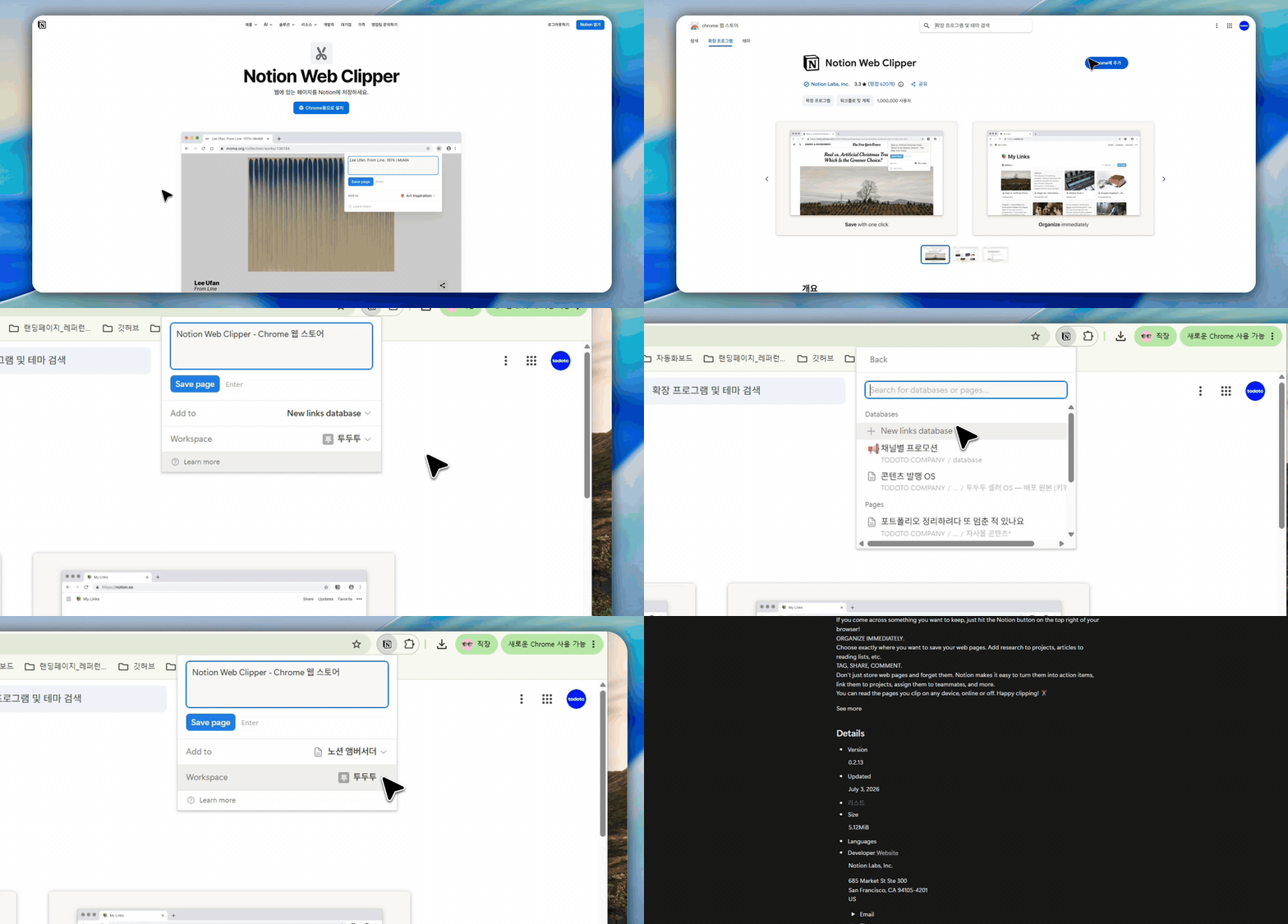
① 크롬 웹 스토어에서 "Notion Web Clipper"를 검색해요.
또는 여기에 접속하시면 바로 사용하실 수 있습니다. https://www.notion.com/ko/web-clipper
② '크롬에 추가' 버튼을 클릭하면 설치가 완료돼요.
③ 브라우저 우측 상단 확장 프로그램 영역에 노션 아이콘이 나타나면 준비 끝이에요.
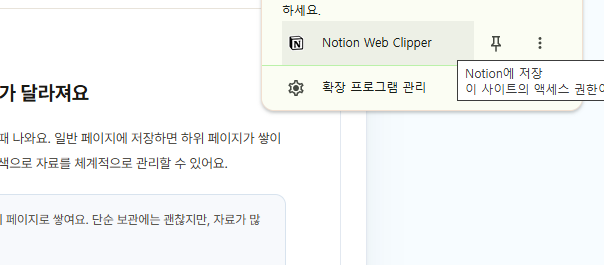
설치 후 처음 클릭하면 노션 계정 로그인을 요청해요. 이미 노션에 로그인되어 있다면 자동으로 연결돼요.
웹페이지를 노션에 저장하는 기본 방법
저장하고 싶은 웹페이지에서 노션 웹 클리퍼 아이콘을 클릭하면 작은 팝업 창이 떠요. 여기서 세 가지만 정하면 돼요.
① 워크스페이스 선택: 노션 계정에 여러 워크스페이스가 있다면 저장할 곳을 골라요.
② 저장 위치 선택: 특정 페이지 아래에 저장하거나, 데이터베이스에 새 항목으로 추가할 수 있어요.
③ Save page 클릭: 페이지 제목과 URL이 자동으로 채워지고, 본문 내용도 함께 저장돼요.
저장된 페이지를 노션에서 열면 원본 웹페이지의 텍스트·이미지가 노션 블록 형태로 변환되어 있어요. 원문 URL도 상단에 기록되기 때문에 원본으로 돌아가기도 쉬워요.
노션 웹 클리퍼 모바일에서 사용하는 법
모바일에서는 별도 확장 프로그램이 필요 없어요. 노션 앱이 설치되어 있다면, 스마트폰의 기본 공유 기능으로 바로 저장할 수 있어요.
① 저장하고 싶은 웹페이지에서 브라우저의 공유 버튼을 눌러요.
② 공유 목록에서 Notion을 선택해요.
③ PC와 마찬가지로 워크스페이스, 저장 위치를 선택하고 저장하면 끝이에요.
브라우저뿐 아니라 다른 앱(유튜브, 인스타그램 등)에서도 공유 버튼만 있다면 노션으로 보낼 수 있어요. 출퇴근길에 읽다가 저장해두고, 나중에 PC에서 정리하는 식으로 활용하기 좋아요.
💡 Tips
모바일 공유 목록에 Notion이 안 보인다면, 공유 시트 맨 오른쪽의 '더보기' 또는 '편집'을 눌러 Notion을 활성화해 주세요. iOS와 Android 모두 공유 앱 목록을 직접 편집할 수 있어요.
CHAPTER 03
노션 웹 클리퍼로 데이터베이스에 저장하기
노션 웹 클리퍼의 진짜 힘은 데이터베이스에 저장할 때 나와요. 일반 페이지에 저장하면 하위 페이지가 쌓이기만 하지만, 데이터베이스에 저장하면 필터·정렬·검색으로 자료를 체계적으로 관리할 수 있어요.
📄 페이지에 저장
선택한 페이지 아래에 하위 페이지로 쌓여요. 단순 보관에는 괜찮지만, 자료가 많아지면 찾기 어려워요.
✅ 데이터베이스에 저장
새 항목으로 추가돼요. 태그·카테고리·날짜 속성을 붙여 필터링, 정렬, 검색이 가능해요.
속성으로 자료를 자동 분류하는 법
데이터베이스에 저장할 때 가장 좋은 점은, 저장하는 순간 속성(Property)을 바로 채울 수 있다는 거예요. 웹 클리퍼 팝업에서 데이터베이스를 선택하면 해당 데이터베이스에 있는 속성들이 함께 표시돼요.
예를 들어 "자료 모음"이라는 데이터베이스에 태그(다중 선택), 분류(선택), 메모(텍스트) 속성을 만들어 두면, 저장할 때마다 태그를 골라 붙이고 한 줄 메모를 남길 수 있어요.
실전에서 쓸 만한 데이터베이스 속성 구성:
· 이름(제목): 웹페이지 제목이 자동으로 들어가요
· URL: 원본 링크가 자동으로 기록돼요
· 태그(다중 선택): "마케팅", "디자인", "레퍼런스" 등 주제별 분류
· 상태(선택): "읽기 전", "읽는 중", "읽음" 같은 진행 상태
· 저장일(날짜): 생성일 속성을 넣어 두면 언제 저장했는지 자동 기록돼요
이렇게 구조를 한 번만 잡아 두면, 이후에는 웹 클리퍼로 저장할 때 태그만 선택하면 자동으로 분류가 돼요. 노션 데이터베이스의 필터 기능과 결합하면 "이번 달에 저장한 마케팅 자료만 보기" 같은 검색도 바로 가능해요.
💡 Tips
데이터베이스에 "보드 뷰"를 하나 더 만들어 두면, 상태 속성별로 카드가 나뉘어서 "읽기 전 → 읽는 중 → 읽음"으로 자료를 옮기며 관리할 수 있어요. 저장만 하고 안 읽는 습관을 줄이는 데 도움이 돼요.
✍️ todoto Editor's Note투두투 팀이 콘텐츠 기획을 할 때 가장 많이 쓰는 도구 중 하나가 웹 클리퍼예요. 경쟁사 랜딩페이지, 참고할 블로그 글, 벤치마킹 사례를 발견하는 즉시 노션 데이터베이스에 저장하고 "레퍼런스", "벤치마킹" 같은 태그를 붙여 두면, 나중에 기획할 때 태그 필터 한 번으로 필요한 자료를 꺼낼 수 있어요. 자료를 모으는 것과 자료를 쓰는 것 사이의 간극이 줄어든다는 게 가장 큰 변화였어요.
투두투 운영 기록
CHAPTER 04
노션 웹 클리퍼, 이것도 궁금하셨죠?
❓ 자주 묻는 질문
Q. 노션 웹 클리퍼는 무료인가요?
네, 완전히 무료예요. 노션 계정만 있으면 무료 요금제에서도 제한 없이 사용할 수 있어요.
Q. 모바일에서 노션 웹 클리퍼를 쓰려면 별도 앱이 필요한가요?
별도 앱은 필요 없어요. 노션 앱이 설치되어 있으면 스마트폰의 공유 기능에서 바로 Notion을 선택할 수 있어요.
Q. 저장한 웹페이지가 원본과 다르게 보이는 경우도 있나요?
웹페이지의 구조에 따라 일부 레이아웃이나 이미지가 원본과 다르게 변환될 수 있어요. 원본 URL이 함께 저장되기 때문에, 필요하면 원본 페이지로 바로 돌아갈 수 있어요.
Q. 크롬 외에 다른 브라우저에서도 쓸 수 있나요?
사파리(Safari)와 파이어폭스(Firefox)에서도 공식 확장 프로그램을 제공해요. 각 브라우저의 확장 스토어에서 "Notion Web Clipper"를 검색하면 돼요.
Q. 데이터베이스 없이 일반 페이지에만 저장해도 괜찮나요?
자료가 적다면 괜찮아요. 하지만 저장하는 자료가 늘어나면 검색과 분류가 어려워지기 때문에, 처음부터 데이터베이스에 저장하는 습관을 들이는 게 좋아요.
자료는 모으는 것보다
다시 꺼내 쓸 수 있어야 해요
북마크는 쌓이기만 하지만, 노션 데이터베이스는 정리되고 검색돼요.
웹 클리퍼 하나면 그 구조를 만드는 데 10초면 충분해요.
오늘 본 글 하나, 노션에 저장하는 것부터 시작해 보세요.
오늘의 실천이 내일을 만든다








노션 웹 클리퍼로 웹에서 본 자료를 노션에 바로 저장하는 법을 정리했어요. PC 크롬 확장 설치부터 모바일 공유 저장, 노션 데이터베이스에 태그로 분류해 다시 꺼내 쓰는 방법까지 순서대로 보여 드릴게요.
노션 웹 클리퍼, 북마크와 뭐가 다를까
노션 웹 클리퍼를 쓰기 전엔 보통 좋은 글을 보면 일단 북마크부터 누르곤 했는데요. 저장한 그 많은 북마크, 나중에 다시 열어본 적 있나요? 브라우저 북마크 바에 폴더를 만들고, 이름을 붙이고, 링크를 하나씩 정리하는 경우가 없더라구요. 그래서 대부분은 저장만 하고 잊어버려요. 근데 그러면 너무 아깝잖아요? 나중에 찾기도 어렵구요.
노션 웹 클리퍼는 브라우저에서 보고 있는 웹페이지를 노션에 바로 저장해주는 도구예요. 북마크처럼 묻히는 게 아니라, 노션 데이터베이스 안에 제목·URL·태그까지 함께 기록돼요. 저장한 자료를 검색하고, 분류하고, 필요할 때 다시 꺼내 쓸 수 있는 구조가 만들어지는 거예요.
💬 "좋은 글 발견하면 북마크부터 누르는데, 100개 넘으니까 오히려 못 찾겠어요."
💬 "카카오톡 '나에게 보내기'로 링크 모아두는데, 3일만 지나면 뭔지 기억도 안 나요."
💬 "자료 정리를 해야 하는 건 아는데, 복사해서 붙여넣는 게 너무 번거로워요."
노션 웹 클리퍼 설치부터 사용법까지
노션 웹 클리퍼 사용법은 간단해요. PC에서는 브라우저 확장 프로그램을, 모바일에서는 기본 공유 기능을 이용하면 돼요.
PC 브라우저에서 설치하기
노션 웹 클리퍼는 크롬(Chrome), 사파리(Safari), 파이어폭스(Firefox)에서 무료로 설치할 수 있는 브라우저 확장 프로그램이에요.
크롬 기준 설치 순서:
① 크롬 웹 스토어에서 "Notion Web Clipper"를 검색해요.
또는 여기에 접속하시면 바로 사용하실 수 있습니다. https://www.notion.com/ko/web-clipper
② '크롬에 추가' 버튼을 클릭하면 설치가 완료돼요.
③ 브라우저 우측 상단 확장 프로그램 영역에 노션 아이콘이 나타나면 준비 끝이에요.
설치 후 처음 클릭하면 노션 계정 로그인을 요청해요. 이미 노션에 로그인되어 있다면 자동으로 연결돼요.
웹페이지를 노션에 저장하는 기본 방법
저장하고 싶은 웹페이지에서 노션 웹 클리퍼 아이콘을 클릭하면 작은 팝업 창이 떠요. 여기서 세 가지만 정하면 돼요.
① 워크스페이스 선택: 노션 계정에 여러 워크스페이스가 있다면 저장할 곳을 골라요.
② 저장 위치 선택: 특정 페이지 아래에 저장하거나, 데이터베이스에 새 항목으로 추가할 수 있어요.
③ Save page 클릭: 페이지 제목과 URL이 자동으로 채워지고, 본문 내용도 함께 저장돼요.
저장된 페이지를 노션에서 열면 원본 웹페이지의 텍스트·이미지가 노션 블록 형태로 변환되어 있어요. 원문 URL도 상단에 기록되기 때문에 원본으로 돌아가기도 쉬워요.
노션 웹 클리퍼 모바일에서 사용하는 법
모바일에서는 별도 확장 프로그램이 필요 없어요. 노션 앱이 설치되어 있다면, 스마트폰의 기본 공유 기능으로 바로 저장할 수 있어요.
① 저장하고 싶은 웹페이지에서 브라우저의 공유 버튼을 눌러요.
② 공유 목록에서 Notion을 선택해요.
③ PC와 마찬가지로 워크스페이스, 저장 위치를 선택하고 저장하면 끝이에요.
브라우저뿐 아니라 다른 앱(유튜브, 인스타그램 등)에서도 공유 버튼만 있다면 노션으로 보낼 수 있어요. 출퇴근길에 읽다가 저장해두고, 나중에 PC에서 정리하는 식으로 활용하기 좋아요.
💡 Tips
모바일 공유 목록에 Notion이 안 보인다면, 공유 시트 맨 오른쪽의 '더보기' 또는 '편집'을 눌러 Notion을 활성화해 주세요. iOS와 Android 모두 공유 앱 목록을 직접 편집할 수 있어요.
노션 웹 클리퍼로 데이터베이스에 저장하기
노션 웹 클리퍼의 진짜 힘은 데이터베이스에 저장할 때 나와요. 일반 페이지에 저장하면 하위 페이지가 쌓이기만 하지만, 데이터베이스에 저장하면 필터·정렬·검색으로 자료를 체계적으로 관리할 수 있어요.
속성으로 자료를 자동 분류하는 법
데이터베이스에 저장할 때 가장 좋은 점은, 저장하는 순간 속성(Property)을 바로 채울 수 있다는 거예요. 웹 클리퍼 팝업에서 데이터베이스를 선택하면 해당 데이터베이스에 있는 속성들이 함께 표시돼요.
예를 들어 "자료 모음"이라는 데이터베이스에 태그(다중 선택), 분류(선택), 메모(텍스트) 속성을 만들어 두면, 저장할 때마다 태그를 골라 붙이고 한 줄 메모를 남길 수 있어요.
실전에서 쓸 만한 데이터베이스 속성 구성:
· 이름(제목): 웹페이지 제목이 자동으로 들어가요
· URL: 원본 링크가 자동으로 기록돼요
· 태그(다중 선택): "마케팅", "디자인", "레퍼런스" 등 주제별 분류
· 상태(선택): "읽기 전", "읽는 중", "읽음" 같은 진행 상태
· 저장일(날짜): 생성일 속성을 넣어 두면 언제 저장했는지 자동 기록돼요
이렇게 구조를 한 번만 잡아 두면, 이후에는 웹 클리퍼로 저장할 때 태그만 선택하면 자동으로 분류가 돼요. 노션 데이터베이스의 필터 기능과 결합하면 "이번 달에 저장한 마케팅 자료만 보기" 같은 검색도 바로 가능해요.
💡 Tips
데이터베이스에 "보드 뷰"를 하나 더 만들어 두면, 상태 속성별로 카드가 나뉘어서 "읽기 전 → 읽는 중 → 읽음"으로 자료를 옮기며 관리할 수 있어요. 저장만 하고 안 읽는 습관을 줄이는 데 도움이 돼요.
투두투 팀이 콘텐츠 기획을 할 때 가장 많이 쓰는 도구 중 하나가 웹 클리퍼예요. 경쟁사 랜딩페이지, 참고할 블로그 글, 벤치마킹 사례를 발견하는 즉시 노션 데이터베이스에 저장하고 "레퍼런스", "벤치마킹" 같은 태그를 붙여 두면, 나중에 기획할 때 태그 필터 한 번으로 필요한 자료를 꺼낼 수 있어요. 자료를 모으는 것과 자료를 쓰는 것 사이의 간극이 줄어든다는 게 가장 큰 변화였어요.
투두투 운영 기록
노션 웹 클리퍼, 이것도 궁금하셨죠?
❓ 자주 묻는 질문
Q. 노션 웹 클리퍼는 무료인가요?
네, 완전히 무료예요. 노션 계정만 있으면 무료 요금제에서도 제한 없이 사용할 수 있어요.
Q. 모바일에서 노션 웹 클리퍼를 쓰려면 별도 앱이 필요한가요?
별도 앱은 필요 없어요. 노션 앱이 설치되어 있으면 스마트폰의 공유 기능에서 바로 Notion을 선택할 수 있어요.
Q. 저장한 웹페이지가 원본과 다르게 보이는 경우도 있나요?
웹페이지의 구조에 따라 일부 레이아웃이나 이미지가 원본과 다르게 변환될 수 있어요. 원본 URL이 함께 저장되기 때문에, 필요하면 원본 페이지로 바로 돌아갈 수 있어요.
Q. 크롬 외에 다른 브라우저에서도 쓸 수 있나요?
사파리(Safari)와 파이어폭스(Firefox)에서도 공식 확장 프로그램을 제공해요. 각 브라우저의 확장 스토어에서 "Notion Web Clipper"를 검색하면 돼요.
Q. 데이터베이스 없이 일반 페이지에만 저장해도 괜찮나요?
자료가 적다면 괜찮아요. 하지만 저장하는 자료가 늘어나면 검색과 분류가 어려워지기 때문에, 처음부터 데이터베이스에 저장하는 습관을 들이는 게 좋아요.
👉 노션 활용법을 더 배우고 싶다면?
자료는 모으는 것보다
다시 꺼내 쓸 수 있어야 해요
북마크는 쌓이기만 하지만, 노션 데이터베이스는 정리되고 검색돼요.
웹 클리퍼 하나면 그 구조를 만드는 데 10초면 충분해요.
오늘 본 글 하나, 노션에 저장하는 것부터 시작해 보세요.
오늘의 실천이 내일을 만든다