노션 회원가입은 노션 계정을 만들어 내 워크스페이스를 여는 첫 단계예요. 구글 계정으로 시작하면 가장 간단해요. 가입 뒤에는 계정 · 기본 · 워크스페이스 설정 3가지를 먼저 챙기면 됩니다. 항목별 위치를 체크리스트로 정리했어요.
CHAPTER 01
노션 회원가입 직후 이 설정부터 챙기세요
노션 회원가입을 막 끝내셨다면 보통 무엇부터 눌러야 할지 고민하고 계실 텐데요. 메뉴는 많은데 어디까지 설정해야 하는지 막막하더라구요.
💬 "메일을 여러 개로 가입했더니 템플릿이 어느 계정에 있는지 헷갈려요."
💬 "처음부터 들어 있는 페이지를 지워도 되는지 모르겠어요."
💬 "메뉴가 영어로 나오는데 한국어로 바꾸는 곳을 못 찾겠어요."
문제는 노션이 어려운 게 아니라 처음 설정을 건너뛰고 쓰기 시작하는 데 있습니다. 나중에 페이지가 쌓인 뒤 고치려면 일이 커져요.
그래서 쓰기 전에 3가지만 먼저 맞춰 두면 됩니다. 아래 체크리스트를 하나씩 따라오세요.
CHAPTER 02
노션 회원가입 방법 3단계
노션 회원가입은 notion.com에 들어가 계정을 고르고 쓰임새를 정하면 됩니다. 계정은 구글 계정을 추천해요. 비밀번호를 따로 만들 필요가 없고 평소 쓰는 계정 하나로 관리할 수 있기 때문입니다.
1단계 · notion.com에 들어가 Notion 무료로 사용하기 누르기
2단계 · 구글 계정 고르기
3단계 · 쓰임새를 묻는 화면에서 개인용 고르기(나중에 바꿀 수 있어요)
가입 전에 정할 기준 3가지
📧 가입 계정
구글 계정을 추천해요. 평소 쓰는 메일 하나로 통일하면 템플릿 위치를 찾기 쉽습니다.
💻 쓰는 환경
모바일보다 웹 · 웹보다 데스크톱 앱을 추천해요. 페이지를 만들고 고칠 때 화면이 넓어야 편합니다. 앱은
노션 데스크톱 앱 페이지에서 받을 수 있어요.
✅ 요금제
무료 플랜으로 시작하면 충분해요. 혼자 쓰는 페이지와 블록은 무료 플랜에서도 제한 없이 만들 수 있습니다.
노션 회원가입은 무료인가요?
네, 노션 회원가입은 무료이고 무료 플랜으로 바로 쓸 수 있어요. 함께 쓰는 인원이 늘거나 더 많은 기능이 필요할 때 유료 요금제를 살펴봐도 늦지 않습니다.
CHAPTER 03
노션 회원가입 후 필수 설정 3가지
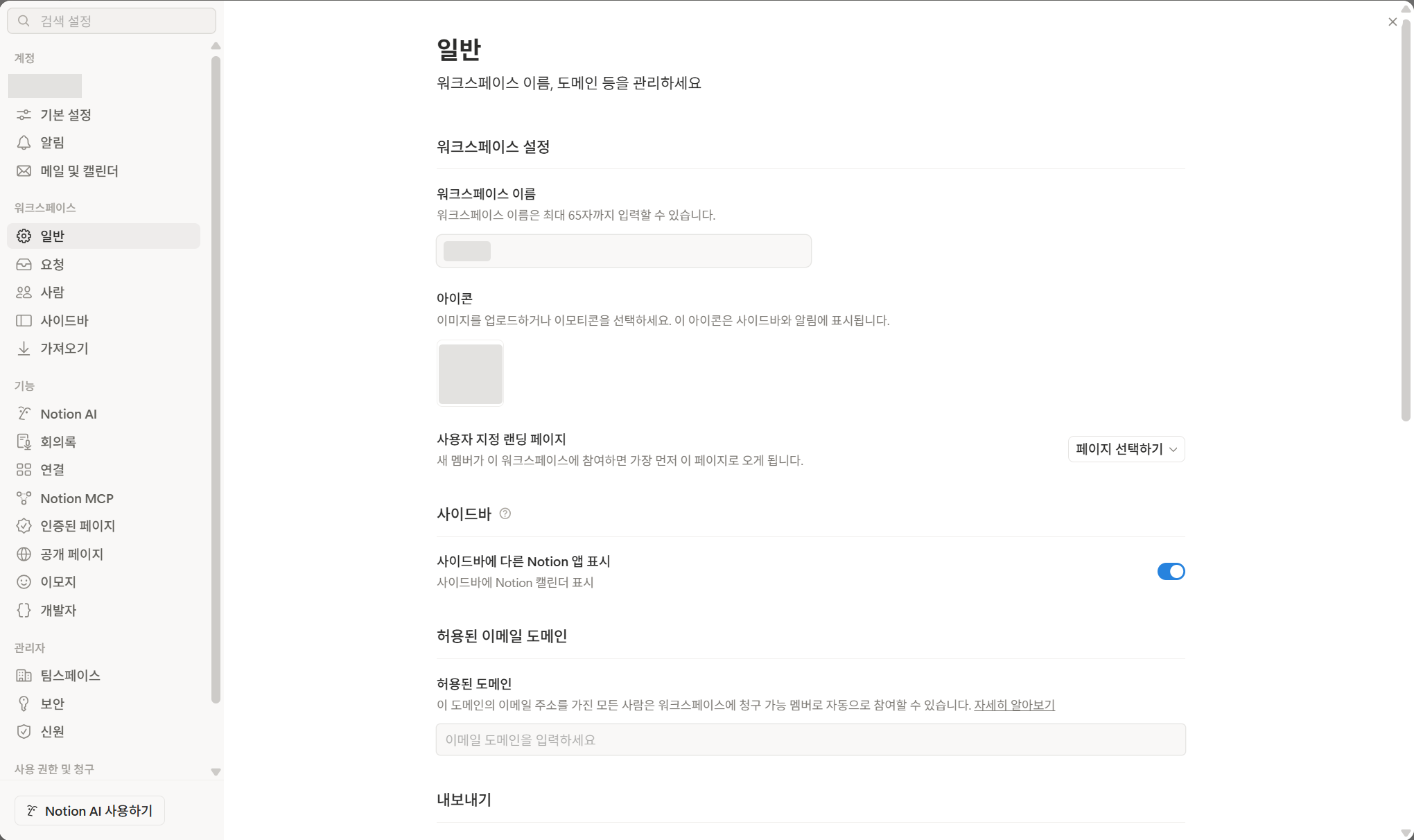
노션 회원가입 후 필수 설정은 계정 설정 · 기본 설정 · 워크스페이스 설정 세 가지입니다. 설정 화면은 왼쪽 아래 워크스페이스 이름을 누른 뒤 설정을 고르면 열려요.
1 · 계정 설정 체크리스트
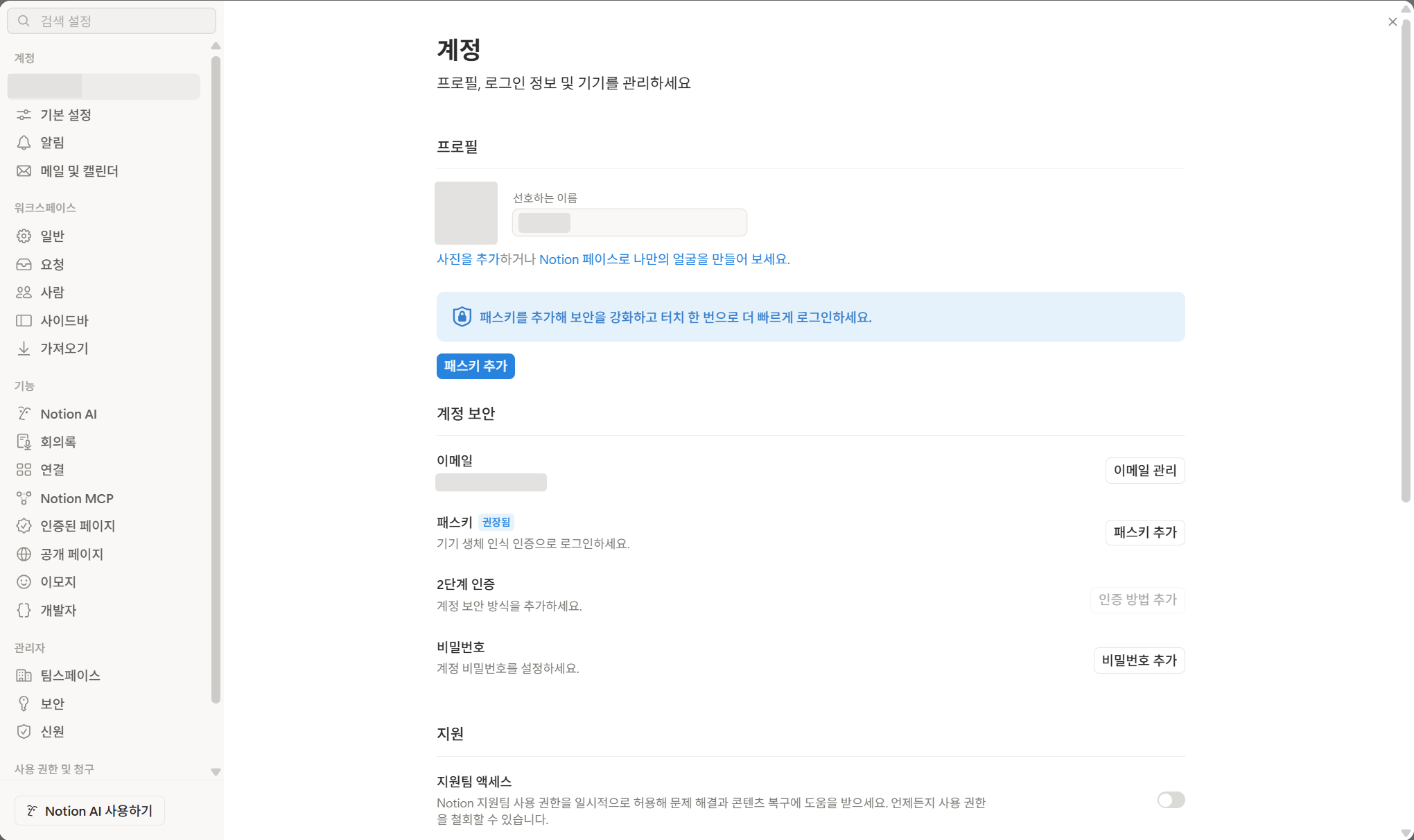
계정 설정은 프로필과 로그인 정보를 내 것으로 맞추는 단계입니다. 설정 맨 위 내 이름을 누르면 나오는 계정 화면에 아래 항목이 모여 있어요.
☐ 프로필에서 사진과 이름 바꾸기
☐ 계정 보안 → 이메일 관리에서 이메일 확인
☐ 계정 보안 → 비밀번호 추가
☐ 계정 보안 → 2단계 인증 → 인증 방법 추가
☐ (권장) 패스키 추가
2 · 기본 설정 체크리스트
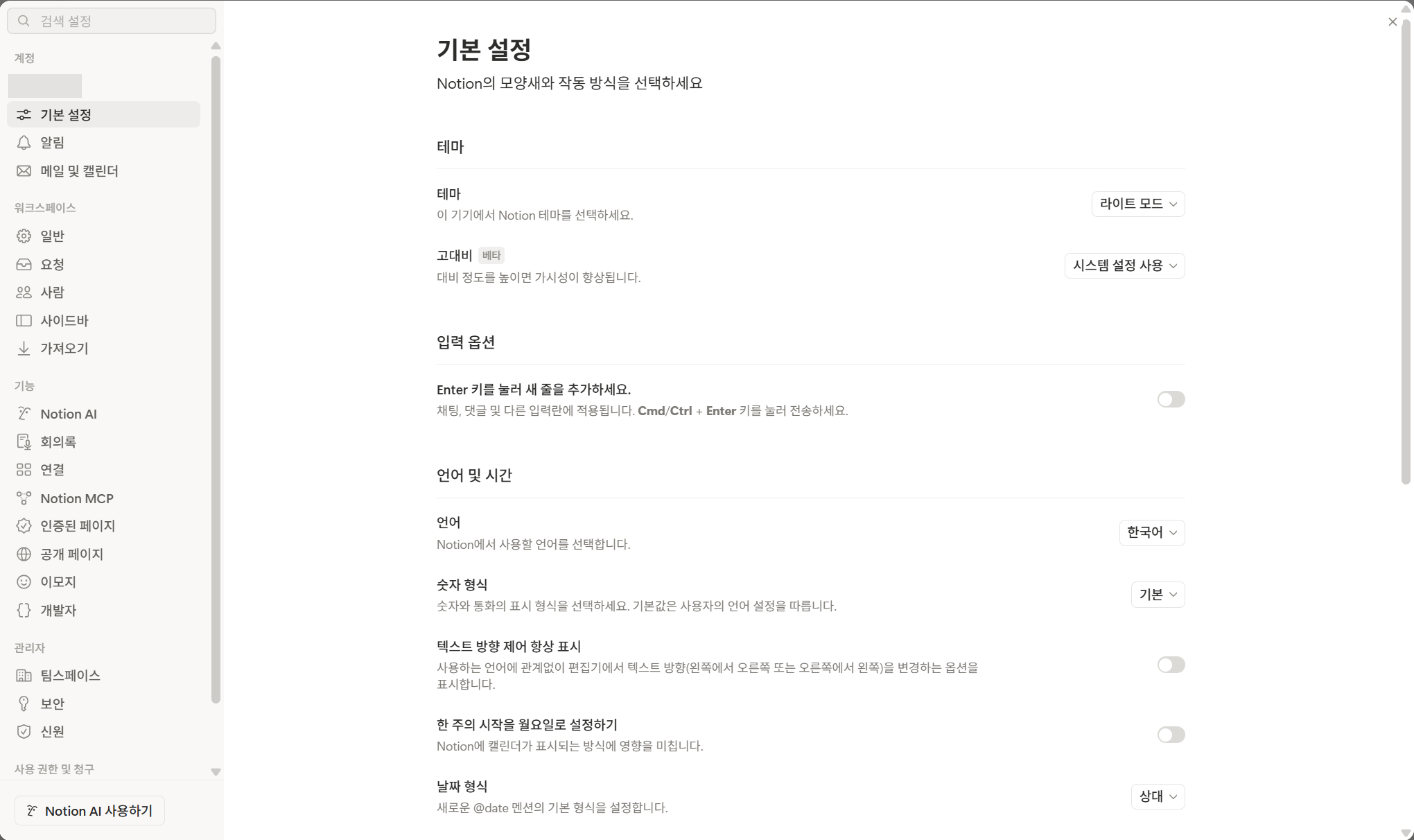
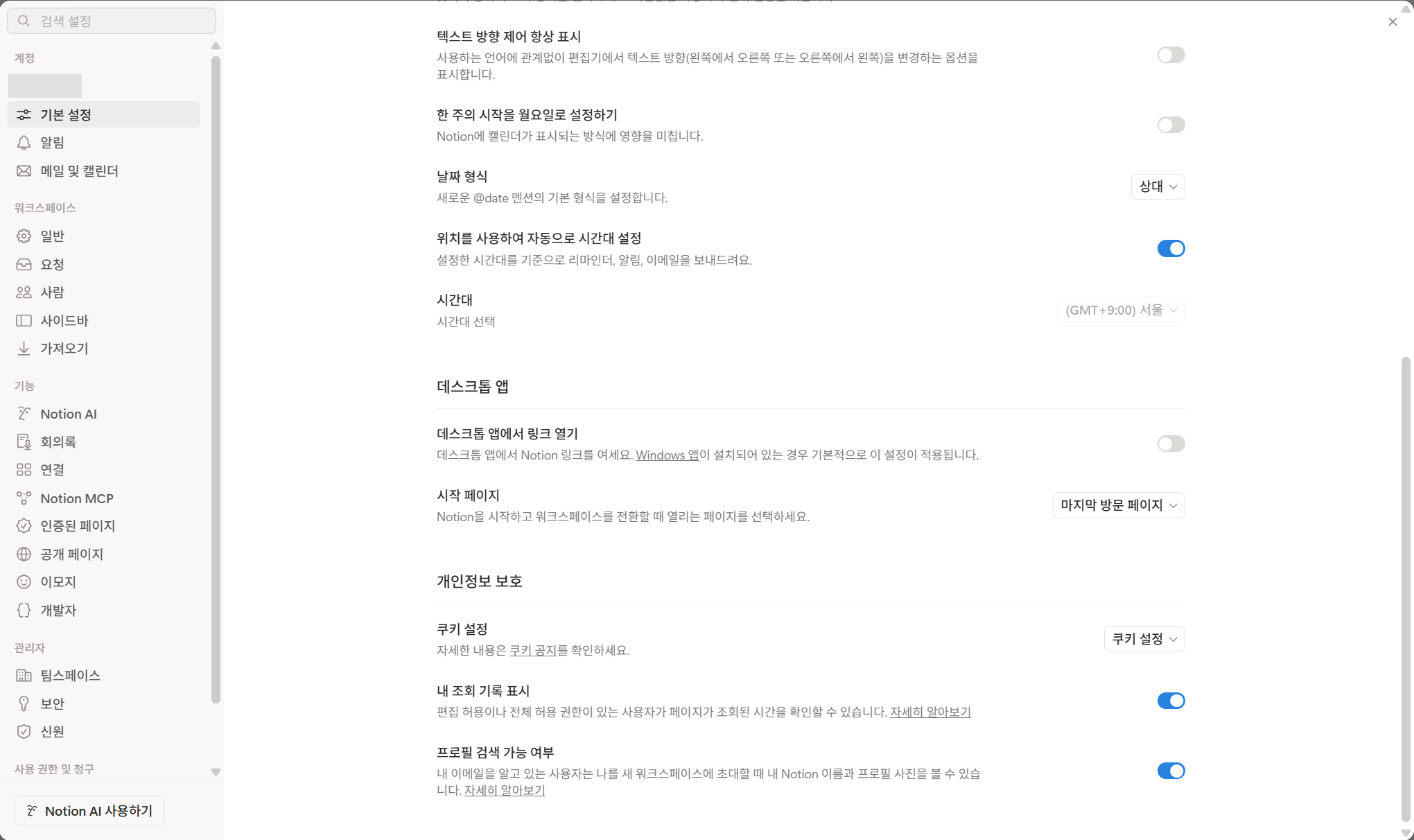
기본 설정은 화면과 시간을 내 환경에 맞추는 단계입니다. 설정에서 기본 설정을 누르면 테마와 언어를 한 번에 바꿀 수 있어요.
☐ 테마를 원하는 모드로 바꾸기
☐ 언어 바꾸기
☐ 한 주의 시작을 월요일로 설정하기 켜고 끄기
☐ 위치를 사용하여 자동으로 시간대 설정 확인
☐ 시작 페이지 고르기
노션 한국어 설정은 어디서 하나요?
노션 한국어 설정은 설정 → 기본 설정 → 언어에서 합니다. 노션 다크모드도 같은 화면의 테마에서 바꿀 수 있어요.
3 · 워크스페이스 설정 체크리스트
워크스페이스 설정은 처음 들어 있는 페이지를 치우고 내 공간 이름을 정하는 단계입니다. 기본 페이지는 사이드바에서 제목 오른쪽에 마우스를 올린 뒤 점 3개 → 휴지통으로 이동을 고르면 지워져요.
☐ 가입 후 기본으로 생긴 페이지 휴지통으로 이동
☐ 설정 → 워크스페이스 → 일반 열기
☐ 워크스페이스 이름과 아이콘 바꾸기
☐ 공간을 나누고 싶으면 왼쪽 아래 워크스페이스 이름 → 새 워크스페이스
💡 Tips
메뉴가 조금 달라 보여도 괜찮아요. 요금제나 권한에 따라 왼쪽 메뉴는 조금 다를 수 있어요. 설정 안의 검색 칸에 항목 이름을 넣으면 찾기 쉽습니다.
설정 다음엔 첫 페이지부터
설정을 마친 뒤에는 첫 페이지를 하나 만들어 보는 게 다음 순서입니다. 노션 사용법 글의 6단계를 따라가면 페이지와 데이터베이스까지 차례로 익힐 수 있어요.
혼자 쓴다면 어디까지 필요할까요?
혼자 메모와 할 일을 적는 정도라면 이 글의 설정과 기본 페이지만으로 시작해도 충분해요. 데이터베이스나 회사 운영까지 쓰고 싶어질 때 클래스를 살펴보세요.
✍️ todoto Editor's Note투두투가 노션 템플릿을 안내하면서 반복해서 본 건, 계정이 여러 개라 복제한 템플릿을 찾지 못하는 경우였어요. 그래서 23쪽 분량의 노션 기초 가이드북에도 평소 쓰는 메일 하나로 가입하라는 안내를 앞쪽에 넣었습니다. 가입 전이라면 어떤 메일을 쓸지부터 정해 보세요.
투두투 운영 기록
CHAPTER 04
이런 게 궁금해요
❓ 자주 묻는 질문
Q. 노션 회원가입은 구글 계정과 이메일 중 뭐가 나은가요?
구글 계정을 추천해요. 비밀번호를 따로 관리하지 않아도 되고, 평소 쓰는 계정 하나로 통일하기 쉽습니다.
Q. 노션 체크리스트는 어디서 받나요?
이 글의 CHAPTER 03이 체크리스트예요. 메일을 입력하지 않아도 항목을 그대로 따라 하시면 됩니다.
Q. 노션 워크스페이스 이름 변경은 어디서 하나요?
설정 → 워크스페이스 → 일반에서 이름과 아이콘을 바꿀 수 있어요.
Q. 처음 있던 기본 페이지는 지워도 되나요?
네, 지워도 돼요. 사이드바에서 페이지 제목 오른쪽의 점 3개를 눌러 휴지통으로 이동하면 됩니다.
처음 설정만 해 두면
나중이 편합니다
계정 · 기본 · 워크스페이스
세 가지만 먼저 맞춰 보세요.
오늘의 실천이 내일을 만든다






노션 회원가입은 노션 계정을 만들어 내 워크스페이스를 여는 첫 단계예요. 구글 계정으로 시작하면 가장 간단해요. 가입 뒤에는 계정 · 기본 · 워크스페이스 설정 3가지를 먼저 챙기면 됩니다. 항목별 위치를 체크리스트로 정리했어요.
노션 회원가입 직후 이 설정부터 챙기세요
노션 회원가입을 막 끝내셨다면 보통 무엇부터 눌러야 할지 고민하고 계실 텐데요. 메뉴는 많은데 어디까지 설정해야 하는지 막막하더라구요.
💬 "메일을 여러 개로 가입했더니 템플릿이 어느 계정에 있는지 헷갈려요."
💬 "처음부터 들어 있는 페이지를 지워도 되는지 모르겠어요."
💬 "메뉴가 영어로 나오는데 한국어로 바꾸는 곳을 못 찾겠어요."
문제는 노션이 어려운 게 아니라 처음 설정을 건너뛰고 쓰기 시작하는 데 있습니다. 나중에 페이지가 쌓인 뒤 고치려면 일이 커져요.
그래서 쓰기 전에 3가지만 먼저 맞춰 두면 됩니다. 아래 체크리스트를 하나씩 따라오세요.
노션 회원가입 방법 3단계
노션 회원가입은 notion.com에 들어가 계정을 고르고 쓰임새를 정하면 됩니다. 계정은 구글 계정을 추천해요. 비밀번호를 따로 만들 필요가 없고 평소 쓰는 계정 하나로 관리할 수 있기 때문입니다.
1단계 · notion.com에 들어가 Notion 무료로 사용하기 누르기
2단계 · 구글 계정 고르기
3단계 · 쓰임새를 묻는 화면에서 개인용 고르기(나중에 바꿀 수 있어요)
가입 전에 정할 기준 3가지
노션 회원가입은 무료인가요?
네, 노션 회원가입은 무료이고 무료 플랜으로 바로 쓸 수 있어요. 함께 쓰는 인원이 늘거나 더 많은 기능이 필요할 때 유료 요금제를 살펴봐도 늦지 않습니다.
노션 회원가입 후 필수 설정 3가지
노션 회원가입 후 필수 설정은 계정 설정 · 기본 설정 · 워크스페이스 설정 세 가지입니다. 설정 화면은 왼쪽 아래 워크스페이스 이름을 누른 뒤 설정을 고르면 열려요.
1 · 계정 설정 체크리스트
계정 설정은 프로필과 로그인 정보를 내 것으로 맞추는 단계입니다. 설정 맨 위 내 이름을 누르면 나오는 계정 화면에 아래 항목이 모여 있어요.
☐ 프로필에서 사진과 이름 바꾸기
☐ 계정 보안 → 이메일 관리에서 이메일 확인
☐ 계정 보안 → 비밀번호 추가
☐ 계정 보안 → 2단계 인증 → 인증 방법 추가
☐ (권장) 패스키 추가
2 · 기본 설정 체크리스트
기본 설정은 화면과 시간을 내 환경에 맞추는 단계입니다. 설정에서 기본 설정을 누르면 테마와 언어를 한 번에 바꿀 수 있어요.
☐ 테마를 원하는 모드로 바꾸기
☐ 언어 바꾸기
☐ 한 주의 시작을 월요일로 설정하기 켜고 끄기
☐ 위치를 사용하여 자동으로 시간대 설정 확인
☐ 시작 페이지 고르기
노션 한국어 설정은 어디서 하나요?
노션 한국어 설정은 설정 → 기본 설정 → 언어에서 합니다. 노션 다크모드도 같은 화면의 테마에서 바꿀 수 있어요.
3 · 워크스페이스 설정 체크리스트
워크스페이스 설정은 처음 들어 있는 페이지를 치우고 내 공간 이름을 정하는 단계입니다. 기본 페이지는 사이드바에서 제목 오른쪽에 마우스를 올린 뒤 점 3개 → 휴지통으로 이동을 고르면 지워져요.
☐ 가입 후 기본으로 생긴 페이지 휴지통으로 이동
☐ 설정 → 워크스페이스 → 일반 열기
☐ 워크스페이스 이름과 아이콘 바꾸기
☐ 공간을 나누고 싶으면 왼쪽 아래 워크스페이스 이름 → 새 워크스페이스
💡 Tips
메뉴가 조금 달라 보여도 괜찮아요. 요금제나 권한에 따라 왼쪽 메뉴는 조금 다를 수 있어요. 설정 안의 검색 칸에 항목 이름을 넣으면 찾기 쉽습니다.
설정 다음엔 첫 페이지부터
설정을 마친 뒤에는 첫 페이지를 하나 만들어 보는 게 다음 순서입니다. 노션 사용법 글의 6단계를 따라가면 페이지와 데이터베이스까지 차례로 익힐 수 있어요.
노션을 제대로 배우고 싶다면
투두투 클래스 현황을 한곳에서 볼 수 있어요
투두투 클래스 보러가기
혼자 쓴다면 어디까지 필요할까요?
혼자 메모와 할 일을 적는 정도라면 이 글의 설정과 기본 페이지만으로 시작해도 충분해요. 데이터베이스나 회사 운영까지 쓰고 싶어질 때 클래스를 살펴보세요.
투두투가 노션 템플릿을 안내하면서 반복해서 본 건, 계정이 여러 개라 복제한 템플릿을 찾지 못하는 경우였어요. 그래서 23쪽 분량의 노션 기초 가이드북에도 평소 쓰는 메일 하나로 가입하라는 안내를 앞쪽에 넣었습니다. 가입 전이라면 어떤 메일을 쓸지부터 정해 보세요.
투두투 운영 기록
이런 게 궁금해요
❓ 자주 묻는 질문
Q. 노션 회원가입은 구글 계정과 이메일 중 뭐가 나은가요?
구글 계정을 추천해요. 비밀번호를 따로 관리하지 않아도 되고, 평소 쓰는 계정 하나로 통일하기 쉽습니다.
Q. 노션 체크리스트는 어디서 받나요?
이 글의 CHAPTER 03이 체크리스트예요. 메일을 입력하지 않아도 항목을 그대로 따라 하시면 됩니다.
Q. 노션 워크스페이스 이름 변경은 어디서 하나요?
설정 → 워크스페이스 → 일반에서 이름과 아이콘을 바꿀 수 있어요.
Q. 처음 있던 기본 페이지는 지워도 되나요?
네, 지워도 돼요. 사이드바에서 페이지 제목 오른쪽의 점 3개를 눌러 휴지통으로 이동하면 됩니다.
👉 노션을 처음 시작한다면?
처음 설정만 해 두면
나중이 편합니다
계정 · 기본 · 워크스페이스
세 가지만 먼저 맞춰 보세요.
혼자 익히기 막막하다면
클래스로 함께 배워 보세요
투두투 클래스 보러가기
오늘의 실천이 내일을 만든다