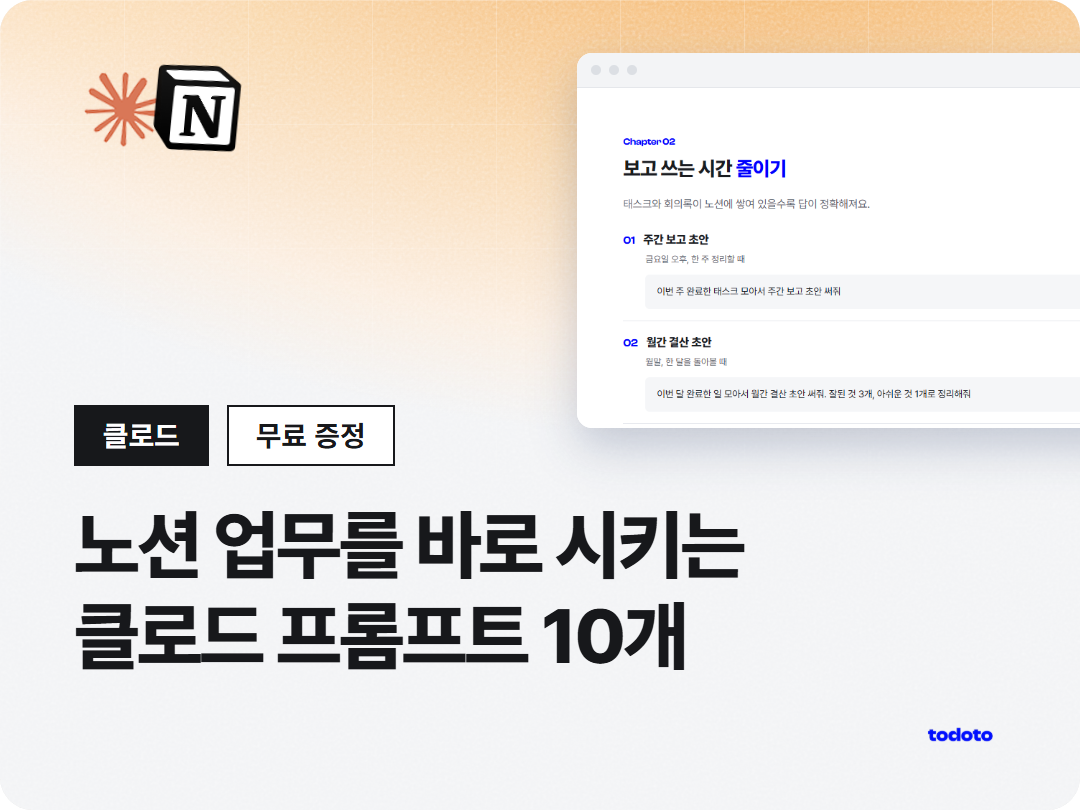
클로드 프롬프트를 쓰기 전에 우선 노션을 연결한 뒤에 쓰면 편하게 쓸 수 있는데요. 클로드가 노션에 쌓인 태스크 · 회의록 · 고객 문의를 직접 읽고 정리하니까요. 주간 보고부터 오늘의 우선순위까지, 그대로 복사해 쓰는 클로드 프롬프트 추천 10개와 PDF로 정리했어요.
CHAPTER 01
클로드 프롬프트, 답을 노션에 옮겨 붙이고 있다면
보통 클로드 프롬프트로 일을 시킬 때는 노션에서 자료를 복사해 붙여넣고, 받은 답을 다시 노션에 옮겨 적곤 하죠. 프롬프트를 아무리 잘 써도 이 왕복이 그대로라 시간은 그대로 들더라구요.
💬 "주간 보고 쓰려고 태스크를 하나하나 복사해서 붙여넣어요."
💬 "회의록이 쌓여 있는데 뭘 정했는지는 다시 다 읽어야 알아요."
💬 "프롬프트를 길게 써야 답이 제대로 나와서 오히려 번거로워요."
클로드에 노션을 연결하면 이 왕복이 크게 줄어듭니다. 태스크에 상태 · 날짜 칸이 있다면 「이번 주 완료한 태스크 모아서」라고만 해도 클로드가 노션에서 직접 찾아 읽거든요. 그래서 이 글의 프롬프트는 전부 한두 문장입니다.
🎁 클로드 프롬프트 10개 PDF 무료 증정
이 글의 프롬프트 10개와 「답이 엉뚱할 때 고치는 법」을 7쪽 PDF로 정리해 이 글의 첨부파일로 드려요. 아래 PDF를 다운받아 복사해 쓰시면 됩니다.
먼저 노션 연결부터
클로드 프롬프트가 노션을 읽으려면 claude.ai에서 노션 커넥터를 한 번 연결해야 합니다. 프로필 → 설정 → 커넥터 → 커넥터 둘러보기에서 노션을 찾아 연결하고, 노션 권한 화면에서 워크스페이스를 고르면 돼요(메뉴 이름은 업데이트에 따라 조금 다를 수 있어요). 화면 순서와 막히기 쉬운 곳은 클로드 MCP 노션 자동화 글에 정리해 두었어요. 워크스페이스를 연결하면 그 안의 페이지를 클로드가 읽을 수 있으니, 민감한 문서가 같은 곳에 있다면 범위를 먼저 확인하세요.
CHAPTER 02
바로 쓰는 클로드 프롬프트 추천 10개
추천하는 클로드 프롬프트 10개는 보고 · 고객 말 · 지난 기록 · 아침 우선순위 네 가지 상황으로 나뉩니다. 노션에 업무가 쌓여 있다는 전제로 쓰는 문장이니 지금 필요한 것부터 복사해서 그대로 보내 보세요.
보고 쓰는 시간 줄이기 (1~3)
보고 프롬프트는 태스크와 회의록이 노션에 쌓여 있을수록 정확해집니다.
01 주간 보고 초안
금요일 오후, 한 주를 정리할 때
이번 주 완료한 태스크 모아서 주간 보고 초안 써줘
→ 완료한 태스크를 모아 보고 형식으로 묶어 줘요
02 월간 결산 초안
월말, 한 달을 돌아볼 때
이번 달 완료한 일 모아서 월간 결산 초안 써줘. 잘된 것 3개, 아쉬운 것 1개로 정리해줘
→ 한 달 기록에서 잘된 것과 아쉬운 것을 나눠 줘요
03 바쁜 상사용 3줄 요약
보고를 짧게 올려야 할 때
방금 쓴 보고 초안, 바쁜 사람이 30초 안에 읽게 3줄로 줄여줘
→ 앞에서 받은 초안을 이어서 줄여 줘요
쌓인 고객 말 정리하기 (4~6)
문의와 후기가 노션에 모여 있으면 유형 정리부터 상세페이지 문구 후보까지 뽑을 수 있습니다.
04 문의 · 후기 유형 정리
한 달치 고객 말을 훑어볼 때
이번 달 문의랑 후기 읽고 유형별로 정리해줘
→ 비슷한 이야기끼리 묶어서 어떤 말이 많은지 보여 줘요
05 FAQ 초안
같은 질문이 반복될 때
반복해서 들어온 문의만 모아서 FAQ 초안 만들어줘. 질문은 고객 말투 그대로 살려줘
→ 고객이 실제로 쓴 표현으로 질문을 만들어 줘요
06 상세페이지 문구 후보
상세페이지를 고칠 때
이번 달 후기에서 상세페이지에 쓸 만한 문장 5개만 뽑아줘. 어느 후기에서 나왔는지도 같이
→ 출처가 붙어 있어서 원문을 바로 확인할 수 있어요
지난 기록에서 꺼내오기 (7~9)
기억을 더듬는 대신 노션 기록에서 바로 찾아오게 하는 프롬프트입니다.
07 결정 이유 찾기
「그때 왜 그렇게 했더라?」 싶을 때
지난달 가격 정책, 왜 그렇게 정했는지 찾아줘
→ 회의록이나 메모에 남은 이유를 찾아서 보여 줘요
08 결정 사항만 뽑기
회의록이 많이 쌓였을 때
최근 한 달 회의록에서 결정된 것만 뽑아서 날짜순으로 정리해줘
→ 긴 회의록에서 결정만 골라 날짜순으로 줄 세워 줘요
09 새 팀원 온보딩 요약
새 사람이 들어왔을 때
새로 온 팀원이 읽는다고 생각하고, 지금 진행 중인 프로젝트 상황을 요약해줘
→ 처음 보는 사람 기준으로 진행 상황을 풀어 줘요
아침에 던지는 첫 마디 (10)
하루를 시작할 때 노션 전체를 보고 우선순위를 골라 달라고 하는 프롬프트입니다.
10 오늘의 우선순위
출근하자마자
노션 읽고 오늘 제일 중요한 할 일 3개만 골라줘. 고른 이유도 한 줄씩
→ 이유가 같이 붙어서 그대로 따를지 내가 판단할 수 있어요
CHAPTER 03
클로드 업무 활용, 답이 엉뚱할 때 고치는 법
클로드 활용법에서 자주 막히는 건 엉뚱한 답이에요. 노션을 읽는 프롬프트는 읽을 데이터베이스 · 기간 · 답의 모양을 짚어 주면 답이 정확해집니다. 아래 한 줄을 덧붙여 보세요.
엉뚱한 페이지를 읽어요
「○○ 데이터베이스만 보고」처럼 읽을 곳을 이름으로 짚어 주세요
기간이 섞여요
「이번 주(월~금)」 「10월 1일부터 오늘까지」처럼 날짜를 정확히 적어 주세요
없는 내용을 지어내요
「노션에 없는 건 (확인 필요)로 표시해 줘」를 덧붙여 주세요
답이 너무 길어요
「표로만」 「3줄로」처럼 모양을 정해 주세요
프롬프트 10개로 안 되는 것
프롬프트는 대화마다 다시 보내야 하고, 클로드 업무 자동화처럼 알아서 반복하지는 않아요. 노션에 없는 기록은 답에도 나오지 않아요. 클로드가 노션 검색으로 찾지 못한 페이지가 빠질 수도 있어요. 그래서 매주 반복하는 일이라면 프롬프트를 저장해 두거나 스킬로 바꾸는 쪽이 오래갑니다.
자주 쓰는 프롬프트는 저장해 두기
한 번 쓴 프롬프트를 다시 쓰게 되면 노션에 「자주 쓰는 프롬프트」 페이지를 하나 만들어 모아 두세요. 매주 반복하는 일이라면 한 단계 더 나아가 클로드 스킬로 만들어 두면, 긴 지시를 매번 붙여넣지 않아도 클로드가 알아서 꺼내 써요. 프롬프트 자체를 더 잘 쓰는 공식은 프롬프트 작성법 글에 정리해 두었어요.
✍️ todoto Editor's Note이 10개는 투두투가 회사에서 실제로 쓰는 문장을 그대로 옮긴 거예요. 답의 질은 프롬프트보다 노션에 무엇이 쌓여 있는지에 더 크게 달려 있어서, 프롬프트를 다듬기 전에 태스크 · 회의록 · 고객 문의를 한곳에 모아 두는 걸 먼저 권해요.
CHAPTER 04
클로드 프롬프트 이런 게 궁금해요
클로드 프롬프트를 노션과 함께 쓸 때는 연결 여부 · 기록 양 · 노션에 쓰는 범위 세 가지를 가장 많이 물어요.
❓ 자주 묻는 질문
Q. 노션을 연결하지 않아도 이 프롬프트를 쓸 수 있나요?
연결하지 않으면 클로드가 노션을 읽을 수 없어서, 자료를 직접 붙여넣어야 해요. 프롬프트 문장은 그대로 쓰되 앞에 「아래 자료를 보고」를 붙이고 태스크나 회의록을 함께 넣으면 같은 모양의 답을 받을 수 있어요.
Q. 노션에 기록이 별로 없으면요?
읽을 기록이 적으면 답도 얇아져요. 일주일 정도 태스크와 회의 메모를 노션에 쌓은 뒤 주간 보고 프롬프트(1번)부터 써 보세요.
Q. 클로드가 노션 내용을 바꿀 수도 있나요?
커넥터 설정에 따라 「초안 써줘」를 노션 페이지 만들기로 해석할 수도 있어요. 노션에 무언가 쓰기 전에는 클로드가 허용할지 먼저 물어보니, 답으로만 받고 싶다면 「노션에는 쓰지 말고 답으로만 보여줘」를 덧붙이세요.
Q. PDF는 어디서 받나요?
이 글 아래 첨부파일에서 「무료_클로드노션_프롬프트10개.pdf」를 내려받으면 돼요.
복사해 붙이지 말고
노션을 읽게 하세요
노션을 한 번 연결하면
한두 문장으로 보고와 정리 초안이 나옵니다.
오늘은 주간 보고 프롬프트부터 보내 보세요.
기록이 쌓일수록 답이 좋아져요.
오늘의 실천이 내일을 만든다




클로드 프롬프트를 쓰기 전에 우선 노션을 연결한 뒤에 쓰면 편하게 쓸 수 있는데요. 클로드가 노션에 쌓인 태스크 · 회의록 · 고객 문의를 직접 읽고 정리하니까요. 주간 보고부터 오늘의 우선순위까지, 그대로 복사해 쓰는 클로드 프롬프트 추천 10개와 PDF로 정리했어요.
클로드 프롬프트, 답을 노션에 옮겨 붙이고 있다면
보통 클로드 프롬프트로 일을 시킬 때는 노션에서 자료를 복사해 붙여넣고, 받은 답을 다시 노션에 옮겨 적곤 하죠. 프롬프트를 아무리 잘 써도 이 왕복이 그대로라 시간은 그대로 들더라구요.
💬 "주간 보고 쓰려고 태스크를 하나하나 복사해서 붙여넣어요."
💬 "회의록이 쌓여 있는데 뭘 정했는지는 다시 다 읽어야 알아요."
💬 "프롬프트를 길게 써야 답이 제대로 나와서 오히려 번거로워요."
클로드에 노션을 연결하면 이 왕복이 크게 줄어듭니다. 태스크에 상태 · 날짜 칸이 있다면 「이번 주 완료한 태스크 모아서」라고만 해도 클로드가 노션에서 직접 찾아 읽거든요. 그래서 이 글의 프롬프트는 전부 한두 문장입니다.
🎁 클로드 프롬프트 10개 PDF 무료 증정
이 글의 프롬프트 10개와 「답이 엉뚱할 때 고치는 법」을 7쪽 PDF로 정리해 이 글의 첨부파일로 드려요. 아래 PDF를 다운받아 복사해 쓰시면 됩니다.
먼저 노션 연결부터
클로드 프롬프트가 노션을 읽으려면 claude.ai에서 노션 커넥터를 한 번 연결해야 합니다. 프로필 → 설정 → 커넥터 → 커넥터 둘러보기에서 노션을 찾아 연결하고, 노션 권한 화면에서 워크스페이스를 고르면 돼요(메뉴 이름은 업데이트에 따라 조금 다를 수 있어요). 화면 순서와 막히기 쉬운 곳은 클로드 MCP 노션 자동화 글에 정리해 두었어요. 워크스페이스를 연결하면 그 안의 페이지를 클로드가 읽을 수 있으니, 민감한 문서가 같은 곳에 있다면 범위를 먼저 확인하세요.
바로 쓰는 클로드 프롬프트 추천 10개
추천하는 클로드 프롬프트 10개는 보고 · 고객 말 · 지난 기록 · 아침 우선순위 네 가지 상황으로 나뉩니다. 노션에 업무가 쌓여 있다는 전제로 쓰는 문장이니 지금 필요한 것부터 복사해서 그대로 보내 보세요.
보고 쓰는 시간 줄이기 (1~3)
보고 프롬프트는 태스크와 회의록이 노션에 쌓여 있을수록 정확해집니다.
01 주간 보고 초안
금요일 오후, 한 주를 정리할 때
→ 완료한 태스크를 모아 보고 형식으로 묶어 줘요
02 월간 결산 초안
월말, 한 달을 돌아볼 때
→ 한 달 기록에서 잘된 것과 아쉬운 것을 나눠 줘요
03 바쁜 상사용 3줄 요약
보고를 짧게 올려야 할 때
→ 앞에서 받은 초안을 이어서 줄여 줘요
쌓인 고객 말 정리하기 (4~6)
문의와 후기가 노션에 모여 있으면 유형 정리부터 상세페이지 문구 후보까지 뽑을 수 있습니다.
04 문의 · 후기 유형 정리
한 달치 고객 말을 훑어볼 때
→ 비슷한 이야기끼리 묶어서 어떤 말이 많은지 보여 줘요
05 FAQ 초안
같은 질문이 반복될 때
→ 고객이 실제로 쓴 표현으로 질문을 만들어 줘요
06 상세페이지 문구 후보
상세페이지를 고칠 때
→ 출처가 붙어 있어서 원문을 바로 확인할 수 있어요
지난 기록에서 꺼내오기 (7~9)
기억을 더듬는 대신 노션 기록에서 바로 찾아오게 하는 프롬프트입니다.
07 결정 이유 찾기
「그때 왜 그렇게 했더라?」 싶을 때
→ 회의록이나 메모에 남은 이유를 찾아서 보여 줘요
08 결정 사항만 뽑기
회의록이 많이 쌓였을 때
→ 긴 회의록에서 결정만 골라 날짜순으로 줄 세워 줘요
09 새 팀원 온보딩 요약
새 사람이 들어왔을 때
→ 처음 보는 사람 기준으로 진행 상황을 풀어 줘요
아침에 던지는 첫 마디 (10)
하루를 시작할 때 노션 전체를 보고 우선순위를 골라 달라고 하는 프롬프트입니다.
10 오늘의 우선순위
출근하자마자
→ 이유가 같이 붙어서 그대로 따를지 내가 판단할 수 있어요
클로드 업무 활용, 답이 엉뚱할 때 고치는 법
클로드 활용법에서 자주 막히는 건 엉뚱한 답이에요. 노션을 읽는 프롬프트는 읽을 데이터베이스 · 기간 · 답의 모양을 짚어 주면 답이 정확해집니다. 아래 한 줄을 덧붙여 보세요.
프롬프트 10개로 안 되는 것
프롬프트는 대화마다 다시 보내야 하고, 클로드 업무 자동화처럼 알아서 반복하지는 않아요. 노션에 없는 기록은 답에도 나오지 않아요. 클로드가 노션 검색으로 찾지 못한 페이지가 빠질 수도 있어요. 그래서 매주 반복하는 일이라면 프롬프트를 저장해 두거나 스킬로 바꾸는 쪽이 오래갑니다.
자주 쓰는 프롬프트는 저장해 두기
한 번 쓴 프롬프트를 다시 쓰게 되면 노션에 「자주 쓰는 프롬프트」 페이지를 하나 만들어 모아 두세요. 매주 반복하는 일이라면 한 단계 더 나아가 클로드 스킬로 만들어 두면, 긴 지시를 매번 붙여넣지 않아도 클로드가 알아서 꺼내 써요. 프롬프트 자체를 더 잘 쓰는 공식은 프롬프트 작성법 글에 정리해 두었어요.
이 10개는 투두투가 회사에서 실제로 쓰는 문장을 그대로 옮긴 거예요. 답의 질은 프롬프트보다 노션에 무엇이 쌓여 있는지에 더 크게 달려 있어서, 프롬프트를 다듬기 전에 태스크 · 회의록 · 고객 문의를 한곳에 모아 두는 걸 먼저 권해요.
클로드 프롬프트 이런 게 궁금해요
클로드 프롬프트를 노션과 함께 쓸 때는 연결 여부 · 기록 양 · 노션에 쓰는 범위 세 가지를 가장 많이 물어요.
❓ 자주 묻는 질문
Q. 노션을 연결하지 않아도 이 프롬프트를 쓸 수 있나요?
연결하지 않으면 클로드가 노션을 읽을 수 없어서, 자료를 직접 붙여넣어야 해요. 프롬프트 문장은 그대로 쓰되 앞에 「아래 자료를 보고」를 붙이고 태스크나 회의록을 함께 넣으면 같은 모양의 답을 받을 수 있어요.
Q. 노션에 기록이 별로 없으면요?
읽을 기록이 적으면 답도 얇아져요. 일주일 정도 태스크와 회의 메모를 노션에 쌓은 뒤 주간 보고 프롬프트(1번)부터 써 보세요.
Q. 클로드가 노션 내용을 바꿀 수도 있나요?
커넥터 설정에 따라 「초안 써줘」를 노션 페이지 만들기로 해석할 수도 있어요. 노션에 무언가 쓰기 전에는 클로드가 허용할지 먼저 물어보니, 답으로만 받고 싶다면 「노션에는 쓰지 말고 답으로만 보여줘」를 덧붙이세요.
Q. PDF는 어디서 받나요?
이 글 아래 첨부파일에서 「무료_클로드노션_프롬프트10개.pdf」를 내려받으면 돼요.
👉 클로드로 일을 더 맡기고 싶다면?
복사해 붙이지 말고
노션을 읽게 하세요
노션을 한 번 연결하면
한두 문장으로 보고와 정리 초안이 나옵니다.
오늘은 주간 보고 프롬프트부터 보내 보세요.
기록이 쌓일수록 답이 좋아져요.
노션과 AI로 일을 맡기는 법을
직접 해 보며 배우고 싶다면
투두투 클래스 보러가기
오늘의 실천이 내일을 만든다