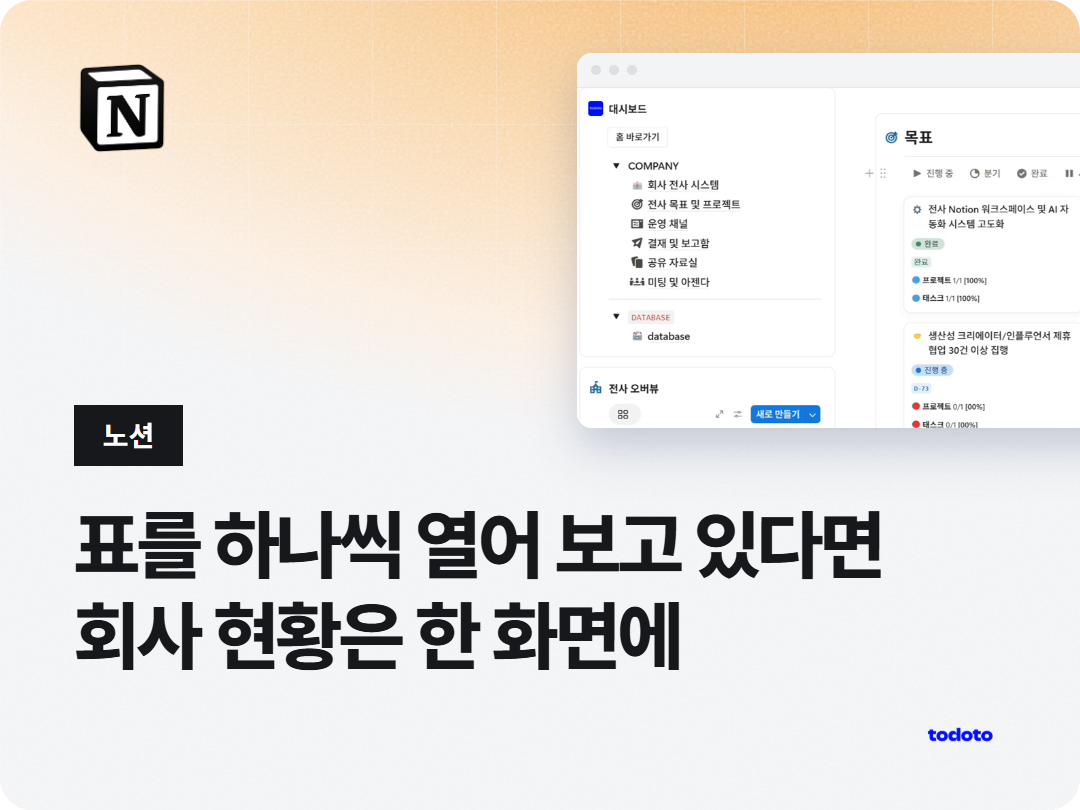
노션 대시보드 만들기는 흩어진 데이터베이스의 현황을 한 화면에 모으는 작업이에요. 무료 플랜은 페이지와 연결된 보기로 만들고 Business 플랜은 대시보드 뷰를 쓸 수 있어요. 요금제별 차이와 회사 현황을 보는 4단계를 정리했어요.
CHAPTER 01
노션 대시보드 만들기는 볼 게 흩어졌을 때 필요해요
노션 대시보드 만들기를 찾으실 때는 보통 회사 상황을 보려고 표를 네다섯 개씩 열고 계실 텐데요. 이번 달 목표는 이 페이지에 있고 오늘 마감은 저 표에 있으니 아침마다 돌아다니게 되더라구요.
💬 "표는 잘 만들어 뒀는데 지금 뭐가 밀렸는지는 하나씩 열어 봐야 알아요."
💬 "직원한테 진행 상황을 물어봐야 프로젝트 상태를 알게 돼요."
💬 "대시보드를 예쁘게 꾸며 놨는데 숫자를 손으로 고치다 지쳤어요."
문제는 표가 많은 게 아니라 현황을 한 번에 보는 화면이 없다는 데 있습니다. 표는 입력하기 좋게 만든 곳이라 현황을 보기엔 불편해요.
그래서 노션 대시보드는 꾸미는 일보다 아침에 무엇을 볼지 정하는 일이 먼저예요. 볼 것만 정하면 나머지는 순서대로 따라가면 됩니다.
CHAPTER 02
노션 대시보드는 요금제별로 방법이 달라요
노션 대시보드는 요금제에 따라 세 가지 방법으로 만듭니다. 무료 플랜에서도 충분히 만들 수 있고, 위젯을 자유롭게 배치하는 대시보드 뷰만 상위 요금제에서 열려요.
📄 페이지 + 연결된 보기
모든 요금제에서 씁니다. 빈 페이지에 기존 표를 필터 걸어 불러오는 방식이에요.
📊 차트
무료 플랜은 1개 · 유료 플랜은 무제한이에요. 세로 막대 · 가로 막대 · 선 · 도넛 · 숫자 5가지입니다.
✅ 대시보드 뷰
Business · Enterprise 요금제에서 제공돼요. 위젯을 한 줄에 4개 · 전체 12개까지 놓을 수 있습니다.
요금제 내용은 변경될 수 있으니 반드시 확인 해주세요!
노션 대시보드 뷰는 무료인가요?
아니요, 노션 고객센터는 대시보드 뷰를 Business와 Enterprise 요금제 기능으로 안내하고 있어요. 그래서 무료 플랜이나 Plus 플랜이라면 페이지에 연결된 보기를 모으는 방법으로 시작하시면 됩니다.
노션 대시보드 템플릿은 언제 쓰나요?
노션 대시보드 템플릿은 불러올 표 자체가 아직 없을 때 쓰는 편이 좋아요. 대시보드는 표를 보여 주는 화면이라서 표가 없으면 비어 있기 때문입니다. 무료 플랜에서는 차트가 든 템플릿을 받아도 아직 무료 차트를 쓰지 않은 경우에만 그중 하나가 보이니 받기 전에 확인해 보세요.
CHAPTER 03
노션 대시보드 만들기 4단계
노션 대시보드 만들기는 볼 것 정하기 · 페이지 만들기 · 표 불러오기 · 숫자 차트 넣기 네 단계면 됩니다. 아래 순서는 모든 요금제에서 그대로 쓸 수 있어요.
1단계 · 아침에 볼 것 5개만 정하기
대시보드에는 매일 보고 바로 움직일 수 있는 것만 넣습니다. 회사 현황이라면 이번 달 목표 · 진행 중 프로젝트 · 오늘 마감 할 일 · 답변 안 한 문의 · 이번 주 발행 콘텐츠 정도면 충분해요. 한 달에 한 번 볼 숫자는 월 리포트로 빼 두세요.
2단계 · 대시보드 페이지 하나 만들기
사이드바에서 새 페이지를 만들고 이름을 「회사 현황」처럼 정합니다. 원본 표는 원래 페이지에 그대로 두고 여기에는 보여 주기만 합니다. 표가 아직 나뉘어 있다면 노션 데이터베이스 연동 글을 먼저 참고해 보세요.
3단계 · 연결된 보기로 표 불러오기
페이지에서 /linked를 입력하고 「데이터 소스 보기 연결」을 고른 뒤 기존 데이터베이스를 선택하면 원본과 이어진 보기가 생겨요. 여기서 고치면 원본도 함께 바뀝니다. 불러온 뒤에는 필터를 걸어 지금 볼 것만 남기세요. 할 일이면 「상태가 완료 아님」과 「마감일이 오늘」처럼 조건을 두면 됩니다.
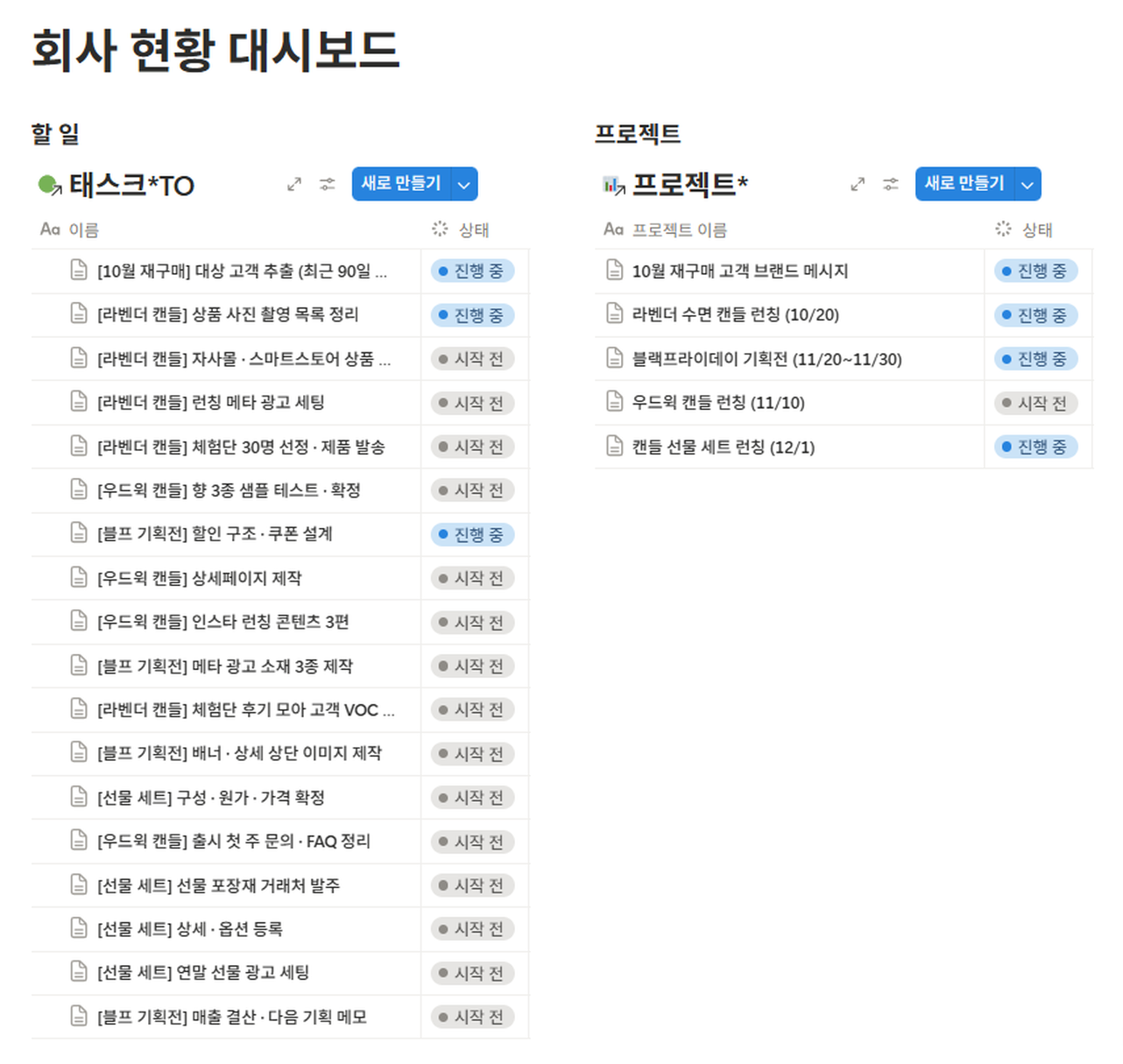
4단계 · 숫자는 차트 하나로 보여 주기
페이지에서 /chart를 입력하고 차트 종류와 데이터베이스를 고릅니다. 무료 플랜은 차트가 1개라서 가장 자주 보는 숫자 하나에만 쓰세요. Business 요금제라면 /dash로 대시보드 뷰를 만들고 위젯을 추가하면 돼요.
💡 Tips
열을 나눌 땐 2열이면 충분해요. 왼쪽에 오늘 할 일 · 오른쪽에 프로젝트를 놓으면 한 화면에 들어옵니다.
회사 전체를 보려면 표끼리 이어야 해요
회사 전체 현황은 표끼리 연결돼 있어야 한 화면에서 숫자가 맞습니다. 즉 데이터베이스가 관계형으로 연결되어 있어야 한다는 말인데요. 할 일과 프로젝트와 목표가 따로 놀면 대시보드에 숫자를 손으로 옮겨 적게 되고 그런 대시보드는 금방 멈춰요. 할 일 몇 개만 볼 거라면 앞의 4단계로 충분합니다.
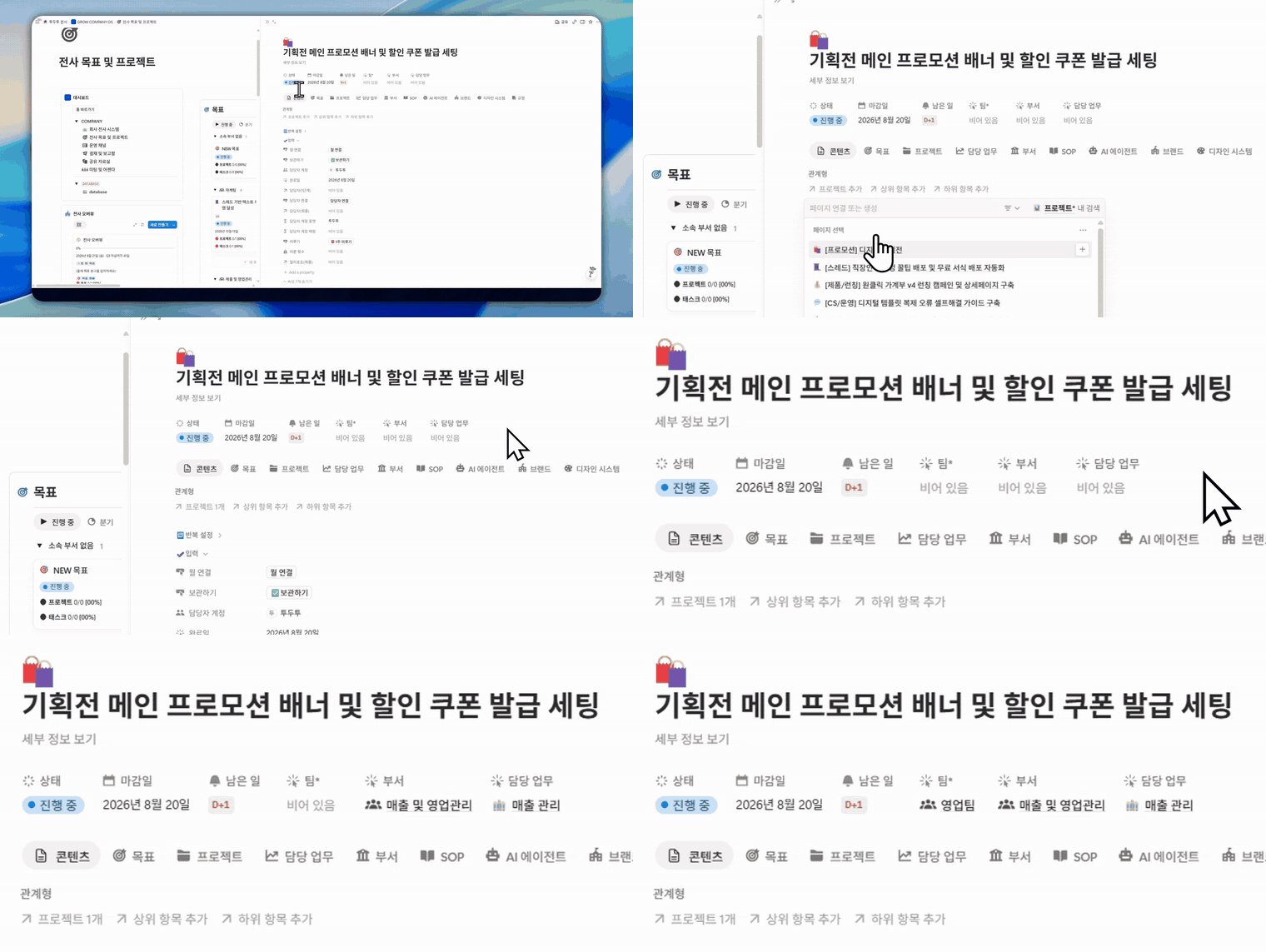
목표부터 할 일까지 이어 둘 표를 처음부터 짜기 막막하다면 투두투 그로우 OS를 활용해 보세요. 투두투 그로우 OS는 1~10인 셀러가 회사 운영을 한곳에서 보기 위한 노션 템플릿이에요. 할 일에서 프로젝트를 고르면 담당팀 · 부서 · 담당 업무가 자동으로 이어지고, 할 일 완료율에 따라 프로젝트 진행률과 목표 달성률도 함께 움직입니다.
회사 현황판을 표부터 다시 짜기 막막하다면
목표 · 프로젝트 · 할 일이 처음부터 이어진 노션 회사 운영 시스템
그로우 OS 보러 가기
월별 · 사람별 현황은 어떻게 보나요?
월별 현황은 마감일 기준으로 모으고 사람별 현황은 담당자 기준으로 모으면 됩니다. 그로우 OS에서는 마감일만 넣으면 목표 · 프로젝트 · 할 일 · 프로모션 · 콘텐츠가 그달 월 리포트 한 장에 붙고, 담당자마다 맡은 목표와 할 일 개수가 이름 옆에 숫자로 보여요. 상품 등록이나 광고 집행까지 대신해 주는 도구는 아니고, 회사 현황을 모아 보는 시스템이에요.
✍️ todoto Editor's Note그로우 OS를 만들면서 가장 신경 쓴 건 숫자를 손으로 옮겨 적는 일을 줄이는 것이었어요. 그래서 데이터베이스 37개를 서로 연결해 두었습니다. 투두투도 한 달 목표와 결과를 월 리포트 한 장에 모아 봐요. 대시보드를 처음 만드신다면 볼 것 5개부터 적어 보세요.
투두투 운영 기록
CHAPTER 04
이런 게 궁금해요
❓ 자주 묻는 질문
Q. 노션 대시보드는 무료로 만들 수 있나요?
네, 페이지에 연결된 보기를 모으는 방식은 무료 플랜에서도 쓸 수 있어요. 차트는 무료 플랜에서 1개까지 만들 수 있고 대시보드 뷰는 Business와 Enterprise 요금제에서 제공됩니다.
Q. 노션 대시보드 뷰에는 위젯을 몇 개까지 넣을 수 있나요?
전체 12개 · 한 줄에 4개까지 넣을 수 있어요. 위젯마다 필터와 정렬을 따로 정할 수 있고 여러 데이터베이스의 위젯을 함께 놓을 수 있습니다.
Q. 노션 대시보드 템플릿과 직접 만들기 중 뭐가 나은가요?
표가 이미 있으면 직접 만들기가 빠르고, 아직 표를 만들기 전이면 템플릿이 빠릅니다. 대시보드는 표를 보여 주는 화면이라 표부터 있어야 해요.
Q. 팀원도 같은 대시보드를 볼 수 있나요?
네, 페이지를 공유하면 볼 수 있어요. 대시보드 뷰는 데이터베이스 권한을 그대로 따르니 원본 표 권한도 함께 확인해 주세요.
표를 열어 보기 전에
현황이 보이게
돌아다니며 확인하던 시간이
화면 하나로 줄어듭니다.
오늘은 볼 것 5개만 적어 보세요.
오늘의 실천이 내일을 만든다








노션 대시보드 만들기는 흩어진 데이터베이스의 현황을 한 화면에 모으는 작업이에요. 무료 플랜은 페이지와 연결된 보기로 만들고 Business 플랜은 대시보드 뷰를 쓸 수 있어요. 요금제별 차이와 회사 현황을 보는 4단계를 정리했어요.
노션 대시보드 만들기는 볼 게 흩어졌을 때 필요해요
노션 대시보드 만들기를 찾으실 때는 보통 회사 상황을 보려고 표를 네다섯 개씩 열고 계실 텐데요. 이번 달 목표는 이 페이지에 있고 오늘 마감은 저 표에 있으니 아침마다 돌아다니게 되더라구요.
💬 "표는 잘 만들어 뒀는데 지금 뭐가 밀렸는지는 하나씩 열어 봐야 알아요."
💬 "직원한테 진행 상황을 물어봐야 프로젝트 상태를 알게 돼요."
💬 "대시보드를 예쁘게 꾸며 놨는데 숫자를 손으로 고치다 지쳤어요."
문제는 표가 많은 게 아니라 현황을 한 번에 보는 화면이 없다는 데 있습니다. 표는 입력하기 좋게 만든 곳이라 현황을 보기엔 불편해요.
그래서 노션 대시보드는 꾸미는 일보다 아침에 무엇을 볼지 정하는 일이 먼저예요. 볼 것만 정하면 나머지는 순서대로 따라가면 됩니다.
노션 대시보드는 요금제별로 방법이 달라요
노션 대시보드는 요금제에 따라 세 가지 방법으로 만듭니다. 무료 플랜에서도 충분히 만들 수 있고, 위젯을 자유롭게 배치하는 대시보드 뷰만 상위 요금제에서 열려요.
요금제 내용은 변경될 수 있으니 반드시 확인 해주세요!
노션 대시보드 뷰는 무료인가요?
아니요, 노션 고객센터는 대시보드 뷰를 Business와 Enterprise 요금제 기능으로 안내하고 있어요. 그래서 무료 플랜이나 Plus 플랜이라면 페이지에 연결된 보기를 모으는 방법으로 시작하시면 됩니다.
노션 대시보드 템플릿은 언제 쓰나요?
노션 대시보드 템플릿은 불러올 표 자체가 아직 없을 때 쓰는 편이 좋아요. 대시보드는 표를 보여 주는 화면이라서 표가 없으면 비어 있기 때문입니다. 무료 플랜에서는 차트가 든 템플릿을 받아도 아직 무료 차트를 쓰지 않은 경우에만 그중 하나가 보이니 받기 전에 확인해 보세요.
노션 대시보드 만들기 4단계
노션 대시보드 만들기는 볼 것 정하기 · 페이지 만들기 · 표 불러오기 · 숫자 차트 넣기 네 단계면 됩니다. 아래 순서는 모든 요금제에서 그대로 쓸 수 있어요.
1단계 · 아침에 볼 것 5개만 정하기
대시보드에는 매일 보고 바로 움직일 수 있는 것만 넣습니다. 회사 현황이라면 이번 달 목표 · 진행 중 프로젝트 · 오늘 마감 할 일 · 답변 안 한 문의 · 이번 주 발행 콘텐츠 정도면 충분해요. 한 달에 한 번 볼 숫자는 월 리포트로 빼 두세요.
2단계 · 대시보드 페이지 하나 만들기
사이드바에서 새 페이지를 만들고 이름을 「회사 현황」처럼 정합니다. 원본 표는 원래 페이지에 그대로 두고 여기에는 보여 주기만 합니다. 표가 아직 나뉘어 있다면 노션 데이터베이스 연동 글을 먼저 참고해 보세요.
3단계 · 연결된 보기로 표 불러오기
페이지에서 /linked를 입력하고 「데이터 소스 보기 연결」을 고른 뒤 기존 데이터베이스를 선택하면 원본과 이어진 보기가 생겨요. 여기서 고치면 원본도 함께 바뀝니다. 불러온 뒤에는 필터를 걸어 지금 볼 것만 남기세요. 할 일이면 「상태가 완료 아님」과 「마감일이 오늘」처럼 조건을 두면 됩니다.
4단계 · 숫자는 차트 하나로 보여 주기
페이지에서 /chart를 입력하고 차트 종류와 데이터베이스를 고릅니다. 무료 플랜은 차트가 1개라서 가장 자주 보는 숫자 하나에만 쓰세요. Business 요금제라면 /dash로 대시보드 뷰를 만들고 위젯을 추가하면 돼요.
💡 Tips
열을 나눌 땐 2열이면 충분해요. 왼쪽에 오늘 할 일 · 오른쪽에 프로젝트를 놓으면 한 화면에 들어옵니다.
회사 전체를 보려면 표끼리 이어야 해요
회사 전체 현황은 표끼리 연결돼 있어야 한 화면에서 숫자가 맞습니다. 즉 데이터베이스가 관계형으로 연결되어 있어야 한다는 말인데요. 할 일과 프로젝트와 목표가 따로 놀면 대시보드에 숫자를 손으로 옮겨 적게 되고 그런 대시보드는 금방 멈춰요. 할 일 몇 개만 볼 거라면 앞의 4단계로 충분합니다.
목표부터 할 일까지 이어 둘 표를 처음부터 짜기 막막하다면 투두투 그로우 OS를 활용해 보세요. 투두투 그로우 OS는 1~10인 셀러가 회사 운영을 한곳에서 보기 위한 노션 템플릿이에요. 할 일에서 프로젝트를 고르면 담당팀 · 부서 · 담당 업무가 자동으로 이어지고, 할 일 완료율에 따라 프로젝트 진행률과 목표 달성률도 함께 움직입니다.
회사 현황판을 표부터 다시 짜기 막막하다면
목표 · 프로젝트 · 할 일이 처음부터 이어진 노션 회사 운영 시스템
그로우 OS 보러 가기
월별 · 사람별 현황은 어떻게 보나요?
월별 현황은 마감일 기준으로 모으고 사람별 현황은 담당자 기준으로 모으면 됩니다. 그로우 OS에서는 마감일만 넣으면 목표 · 프로젝트 · 할 일 · 프로모션 · 콘텐츠가 그달 월 리포트 한 장에 붙고, 담당자마다 맡은 목표와 할 일 개수가 이름 옆에 숫자로 보여요. 상품 등록이나 광고 집행까지 대신해 주는 도구는 아니고, 회사 현황을 모아 보는 시스템이에요.
그로우 OS를 만들면서 가장 신경 쓴 건 숫자를 손으로 옮겨 적는 일을 줄이는 것이었어요. 그래서 데이터베이스 37개를 서로 연결해 두었습니다. 투두투도 한 달 목표와 결과를 월 리포트 한 장에 모아 봐요. 대시보드를 처음 만드신다면 볼 것 5개부터 적어 보세요.
투두투 운영 기록
이런 게 궁금해요
❓ 자주 묻는 질문
Q. 노션 대시보드는 무료로 만들 수 있나요?
네, 페이지에 연결된 보기를 모으는 방식은 무료 플랜에서도 쓸 수 있어요. 차트는 무료 플랜에서 1개까지 만들 수 있고 대시보드 뷰는 Business와 Enterprise 요금제에서 제공됩니다.
Q. 노션 대시보드 뷰에는 위젯을 몇 개까지 넣을 수 있나요?
전체 12개 · 한 줄에 4개까지 넣을 수 있어요. 위젯마다 필터와 정렬을 따로 정할 수 있고 여러 데이터베이스의 위젯을 함께 놓을 수 있습니다.
Q. 노션 대시보드 템플릿과 직접 만들기 중 뭐가 나은가요?
표가 이미 있으면 직접 만들기가 빠르고, 아직 표를 만들기 전이면 템플릿이 빠릅니다. 대시보드는 표를 보여 주는 화면이라 표부터 있어야 해요.
Q. 팀원도 같은 대시보드를 볼 수 있나요?
네, 페이지를 공유하면 볼 수 있어요. 대시보드 뷰는 데이터베이스 권한을 그대로 따르니 원본 표 권한도 함께 확인해 주세요.
👉 노션으로 회사를 정리하고 싶다면?
표를 열어 보기 전에
현황이 보이게
돌아다니며 확인하던 시간이
화면 하나로 줄어듭니다.
오늘은 볼 것 5개만 적어 보세요.
목표부터 할 일까지
이어진 구조로 시작하고 싶다면
그로우 OS 바로 보기
오늘의 실천이 내일을 만든다