클로드 MCP 연결은 클로드를 구글 드라이브 · 지메일 · 피그마 같은 다른 앱에 이어 주는 설정이에요. 연결해 두면 말로 시킨 일을 클로드가 그 앱 안에서 직접 합니다. 비개발자가 실제로 연결해 둔 5개의 연결 방법과 그대로 쓰는 명령 문장 · 안 될 때 확인할 것까지 정리했어요.
클로드 MCP 연결을 해 두면 클로드한테 말만 했는데 프리미어 타임라인에 자막이 들어가요. 클로드를 대화창에서만 쓰셨다면 답을 받아 다른 앱에 다시 옮기는 일이 꽤 번거로우셨을 거예요.
💬 "클로드가 써 준 답장을 메일 창에 또 붙여 넣고 있어요."
💬 "드라이브에 있는 파일을 내려받아서 다시 올려야 읽어 줘요."
💬 "MCP가 좋다는데 개발자용 같아서 손을 못 대겠어요."
문제는 클로드 실력이 아니라 앱과 이어져 있지 않다는 데 있습니다. 아래 5개는 비개발자인 투두투 대표가 실제로 연결해 두고 쓰는 것만 골랐어요.
MCP는 클로드 같은 AI를 다른 앱에 연결해 주는 통로예요. Model Context Protocol의 줄임말이고 클로드를 만든 Anthropic이 2024년 11월에 공개한 연결 규격입니다. 앱마다 이 통로를 하나씩 열어 주면 클로드가 그 앱의 파일을 읽고 정해진 동작을 할 수 있어요.
클로드 MCP는 연결하는 방식이 세 가지입니다. claude.ai 설정에서 로그인만 하면 되는 클로드 커넥터 · 내 컴퓨터에 깔아 쓰는 MCP 서버 · 크롬 확장 프로그램이에요.
CHAPTER 02
클로드 MCP 연결 방법 5가지
클로드 MCP 연결 방법은 앱마다 정해져 있어요. 드라이브 · 지메일 · 피그마는 커넥터에서 로그인하고 프리미어 · 크롬은 내 PC에 따로 설치합니다. ①~③과 ⑤는 claude.ai 대화창에서도 바로 쓸 수 있고 ④ 프리미어만 클로드 코드가 필요해요. ①부터 ④까지는 클로드에게 실제로 한 말 그대로이고 ⑤는 요지예요.
① 구글 드라이브 · 파일 찾아 요약
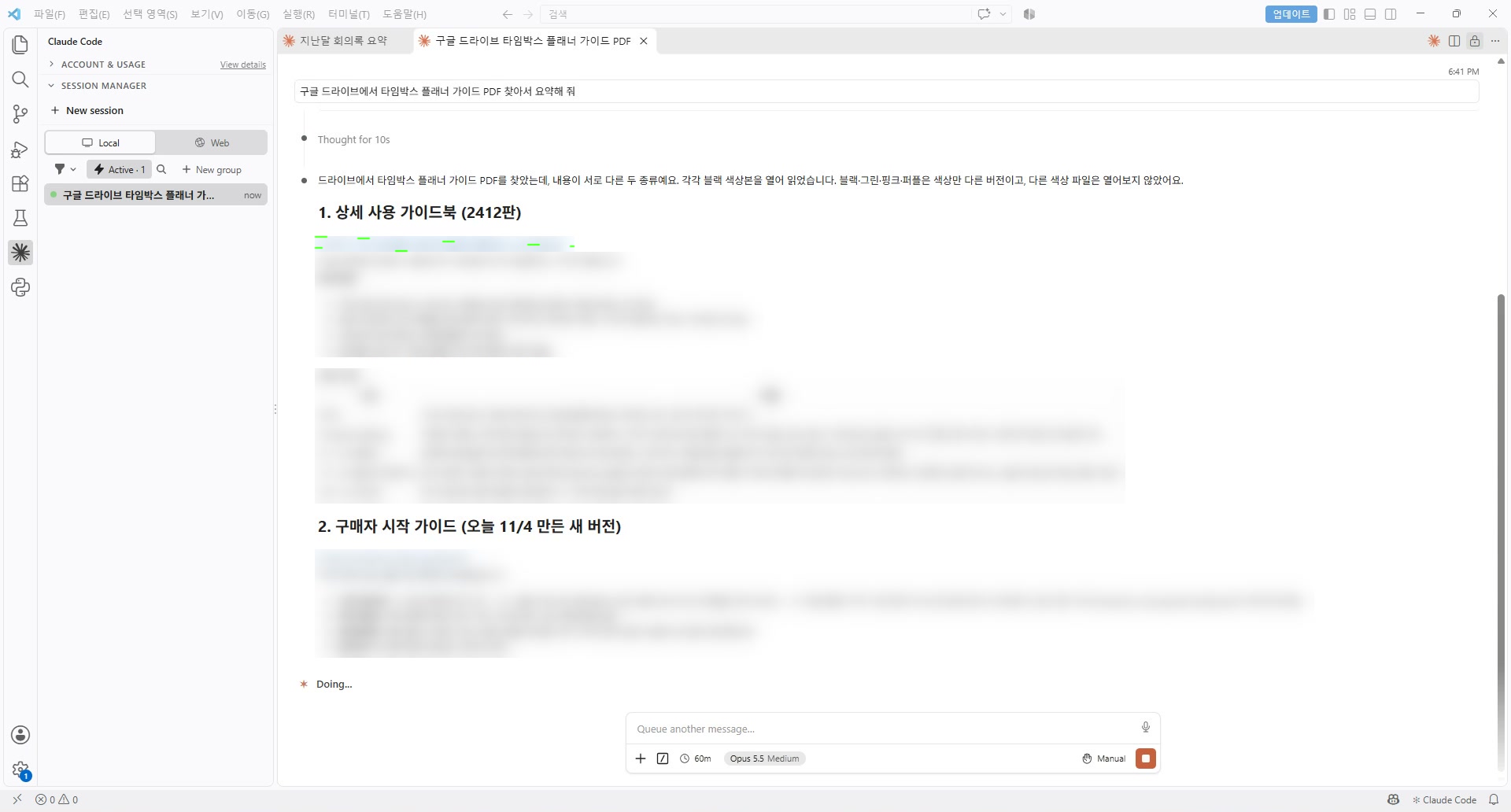
구글 드라이브를 연결하면 클로드가 드라이브에 쌓인 파일을 직접 찾아 읽고 요약까지 해 줍니다. 내려받아 다시 올리는 일 없이 바로 읽어요.
연결 · claude.ai 설정 › 커넥터 › Google Drive 연결 → 구글 로그인. 같은 계정으로 쓰는 클로드 코드에도 「claude.ai Google Drive」로 자동으로 뜹니다.
구글 드라이브에서 타임박스 플래너 가이드 PDF 찾아서 요약해 줘
② 지메일 · 메일 찾고 답장 초안
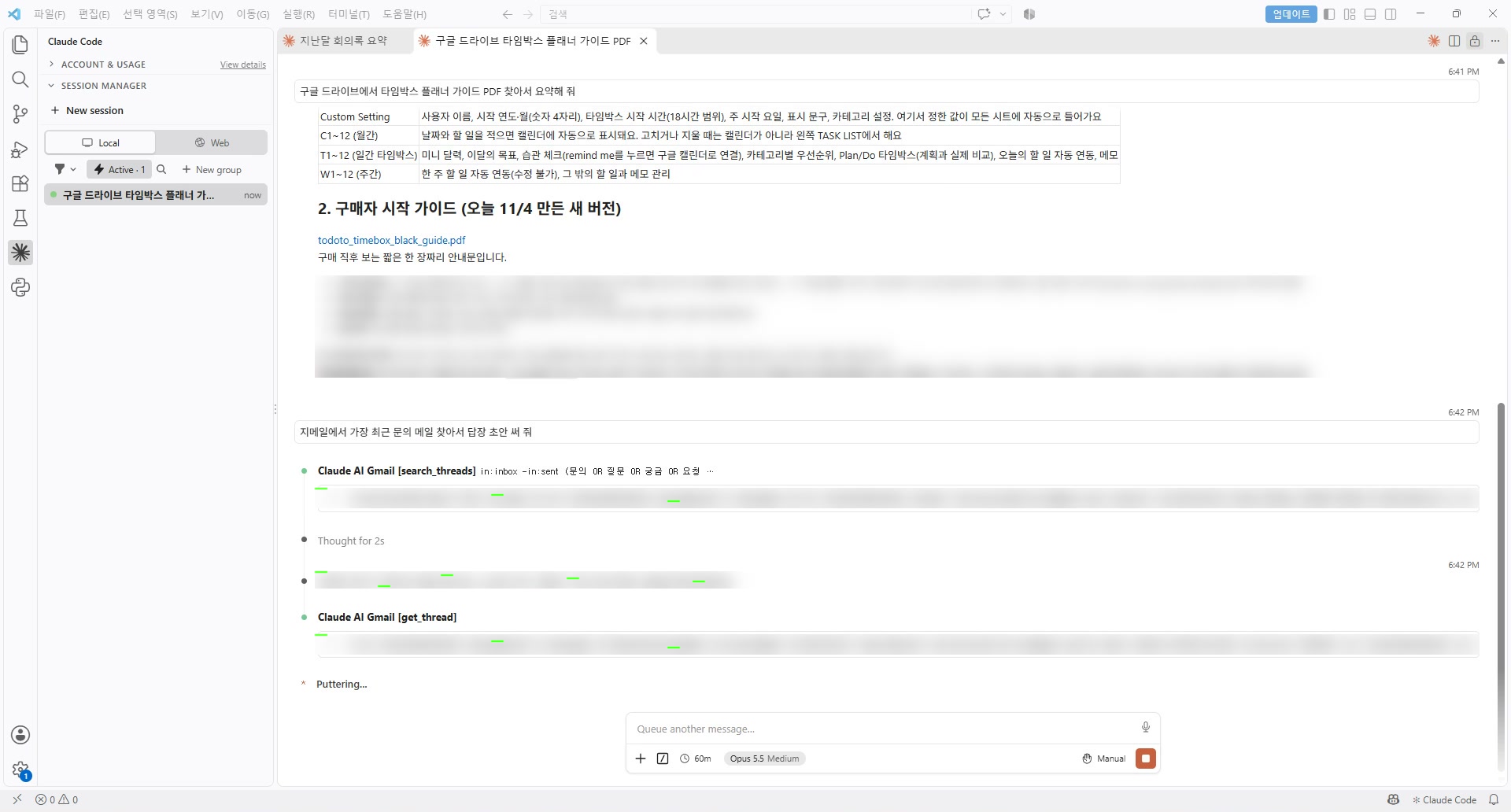
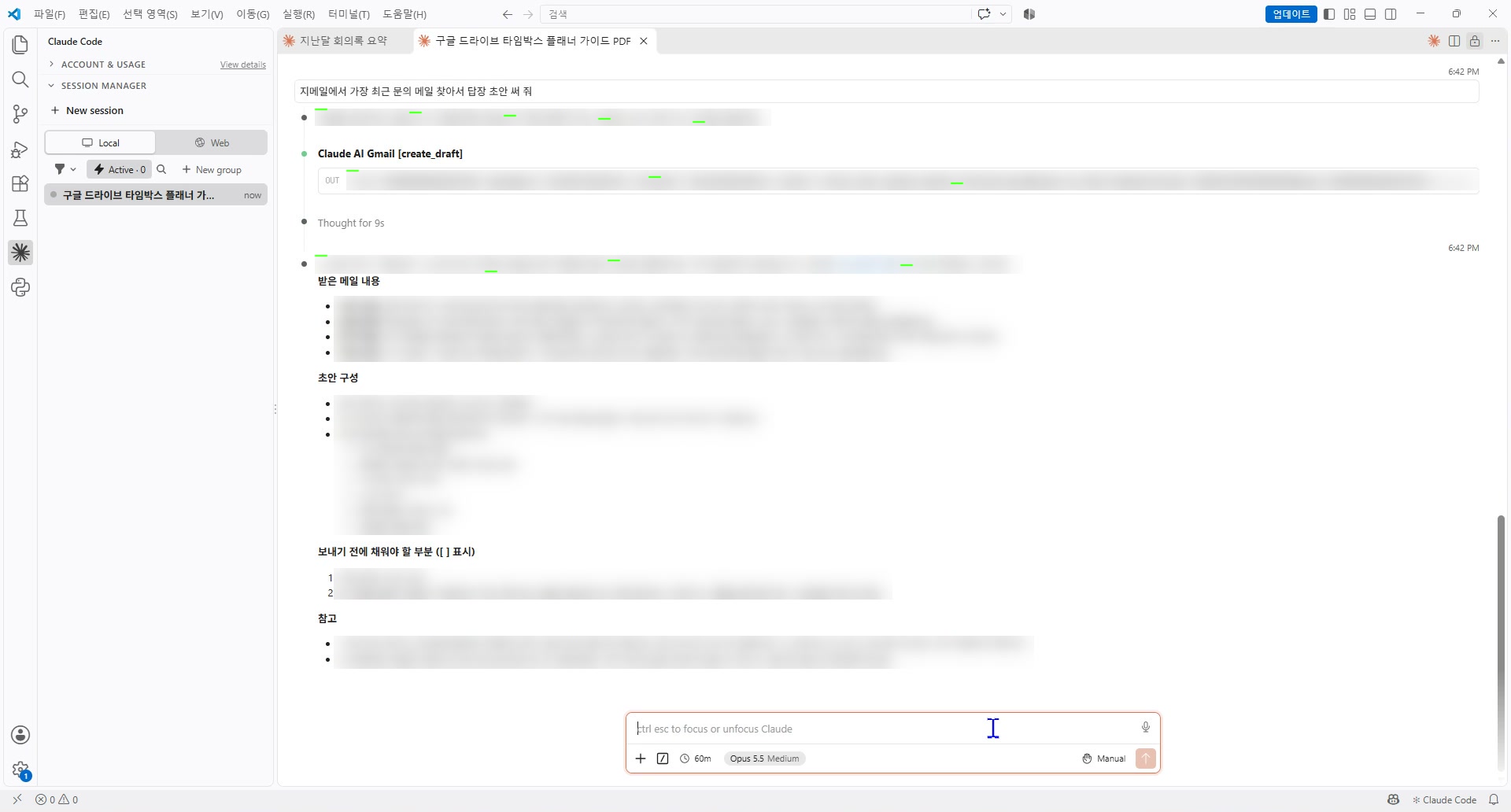
지메일을 연결하면 메일을 찾아 읽고 답장 초안까지 써 줍니다. 초안은 지메일 임시 보관함에 저장되고 보내기는 사람이 읽어 본 뒤 직접 눌러요.
연결 · claude.ai 설정 › 커넥터 › Gmail 연결 → 구글 로그인.
지메일에서 가장 최근 문의 메일 찾아서 답장 초안 써 줘
③ 피그마 MCP · 말로 시안 그리기
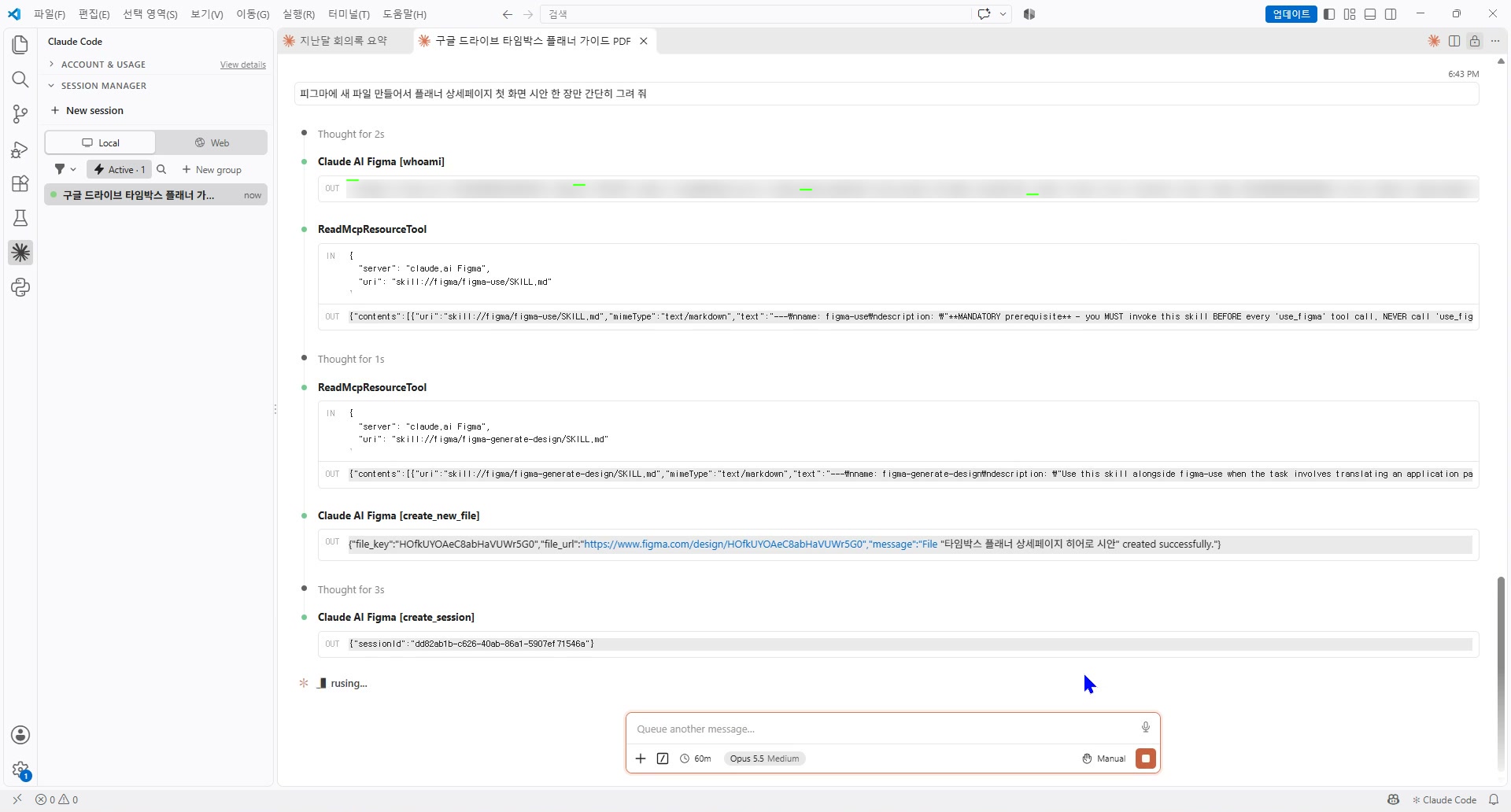
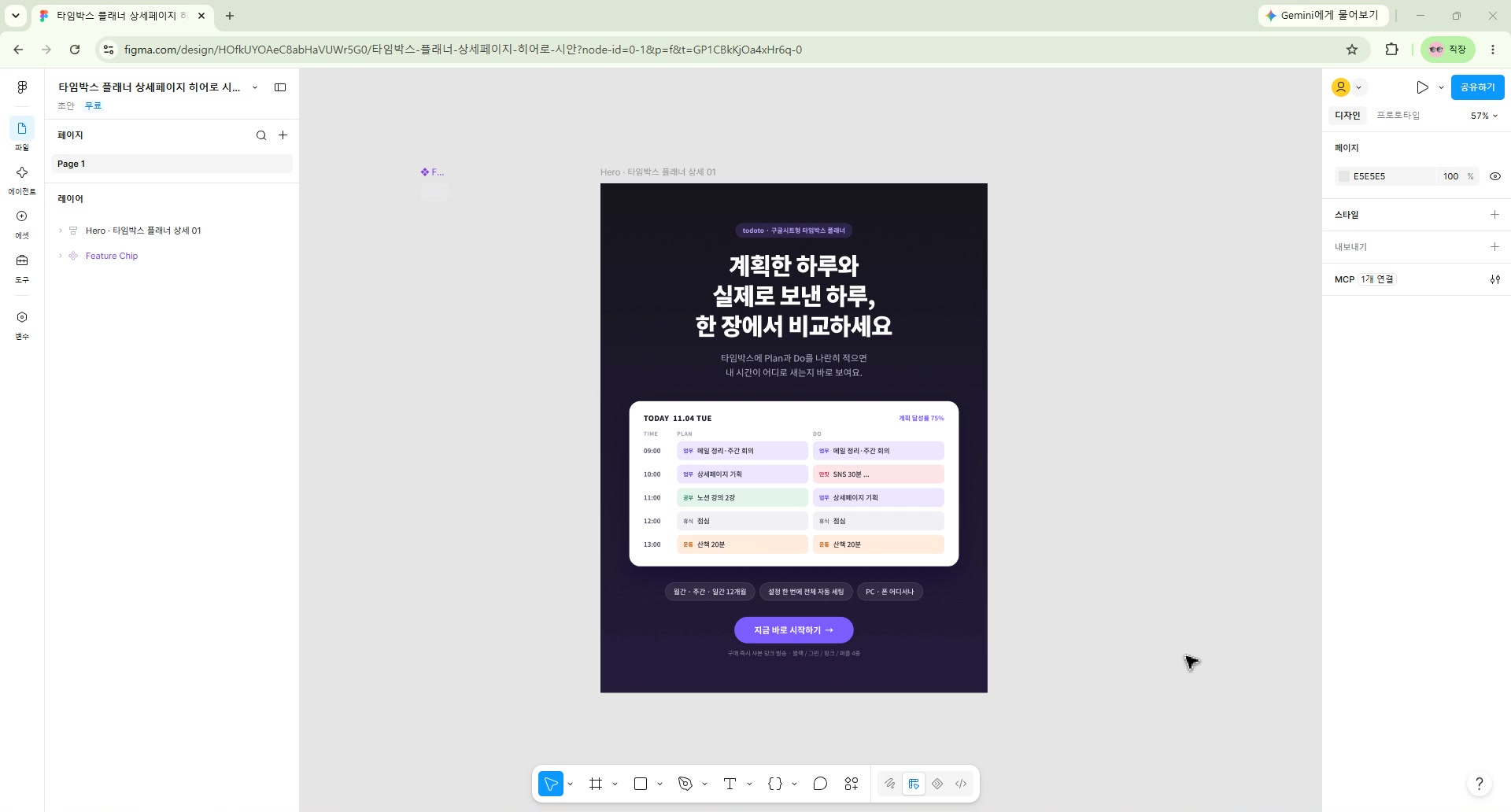
피그마 MCP를 연결하면 말로 설명한 화면을 클로드가 피그마 새 파일에 직접 그려 줍니다. 상세페이지 첫 화면 같은 시안 한 장을 빠르게 볼 때 좋아요.
연결 · claude.ai 설정 › 커넥터 › Figma 연결 → 피그마 로그인. 처음엔 「한 장만 간단히」처럼 작게 시켜 보세요. 결과를 보고 고쳐 달라고 이어 말하면 돼요.
피그마에 새 파일 만들어서 플래너 상세페이지 첫 화면 시안 한 장만 간단히 그려 줘
④ 프리미어 프로 · 말로 자막 넣기
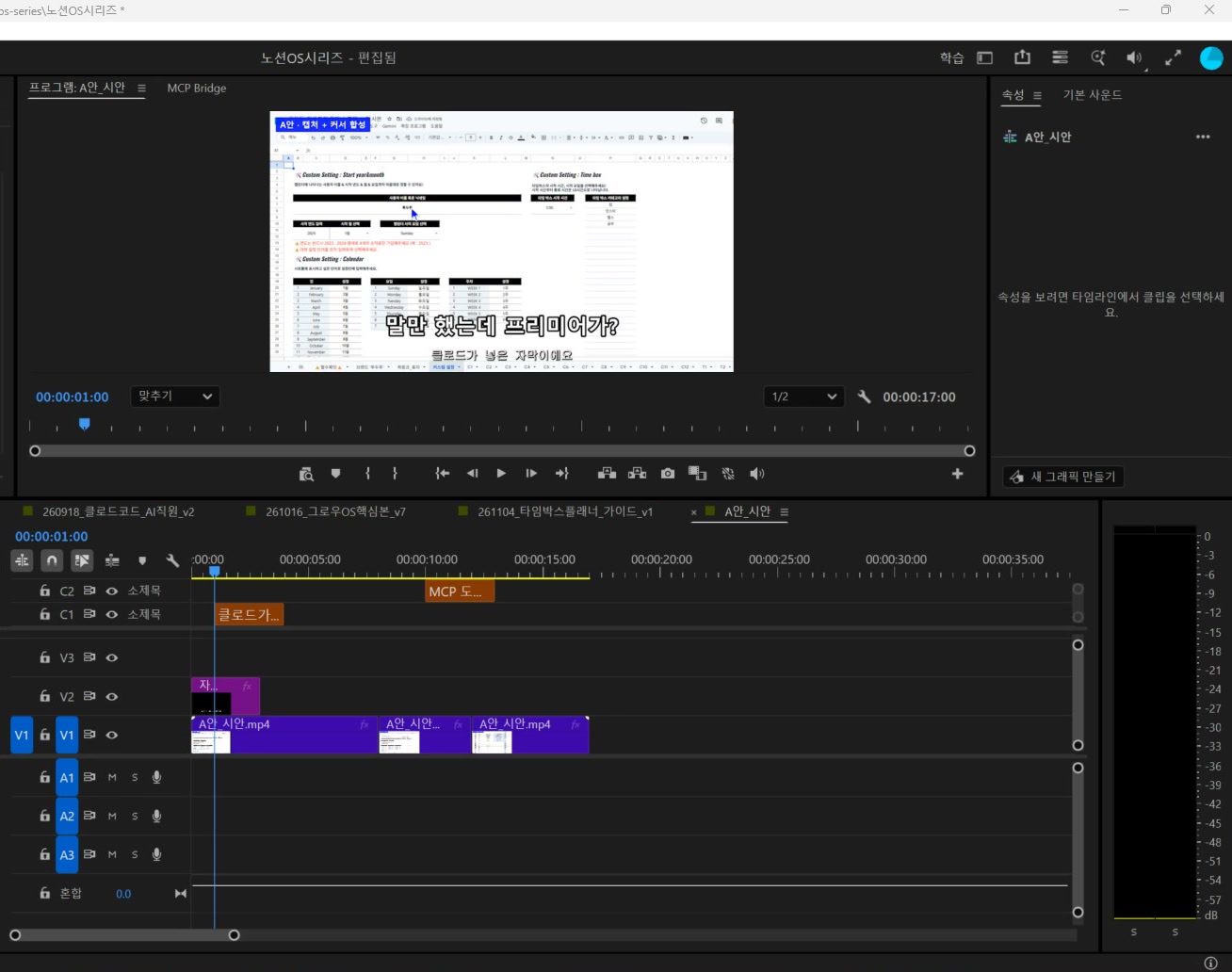
프리미어 프로를 연결하면 타임라인에 자막을 넣거나 클립을 자르는 편집을 말로 시킬 수 있습니다. 어도비 공식 기능이 아니라 깃허브에 공개된 오픈소스 MCP 서버를 내 PC에 깔아서 써요.
📋 준비
윈도우 · 프리미어 프로 2023 이상 · Node.js 18 이상 · 클로드 코드
1️⃣ 내려받기
github.com/antipaster/Adobe-Premiere-Pro-MCP 내려받기 → install.bat 실행(확장 허용 · 패널 연결 · 클로드 코드와 클로드 데스크톱 설정까지 해 줌)
2️⃣ 연결 확인
프리미어 실행 → 창 › 확장 › MCP Bridge → 「Connected」 확인 → 클로드 코드에서 premiere-pro 도구가 보이면 연결 완료
프리미어에서 지금 열린 시퀀스 맨 앞에 자막 "말만 했는데 프리미어가?" 넣어 줘
⑤ 클로드 인 크롬 · 클릭 대신하기
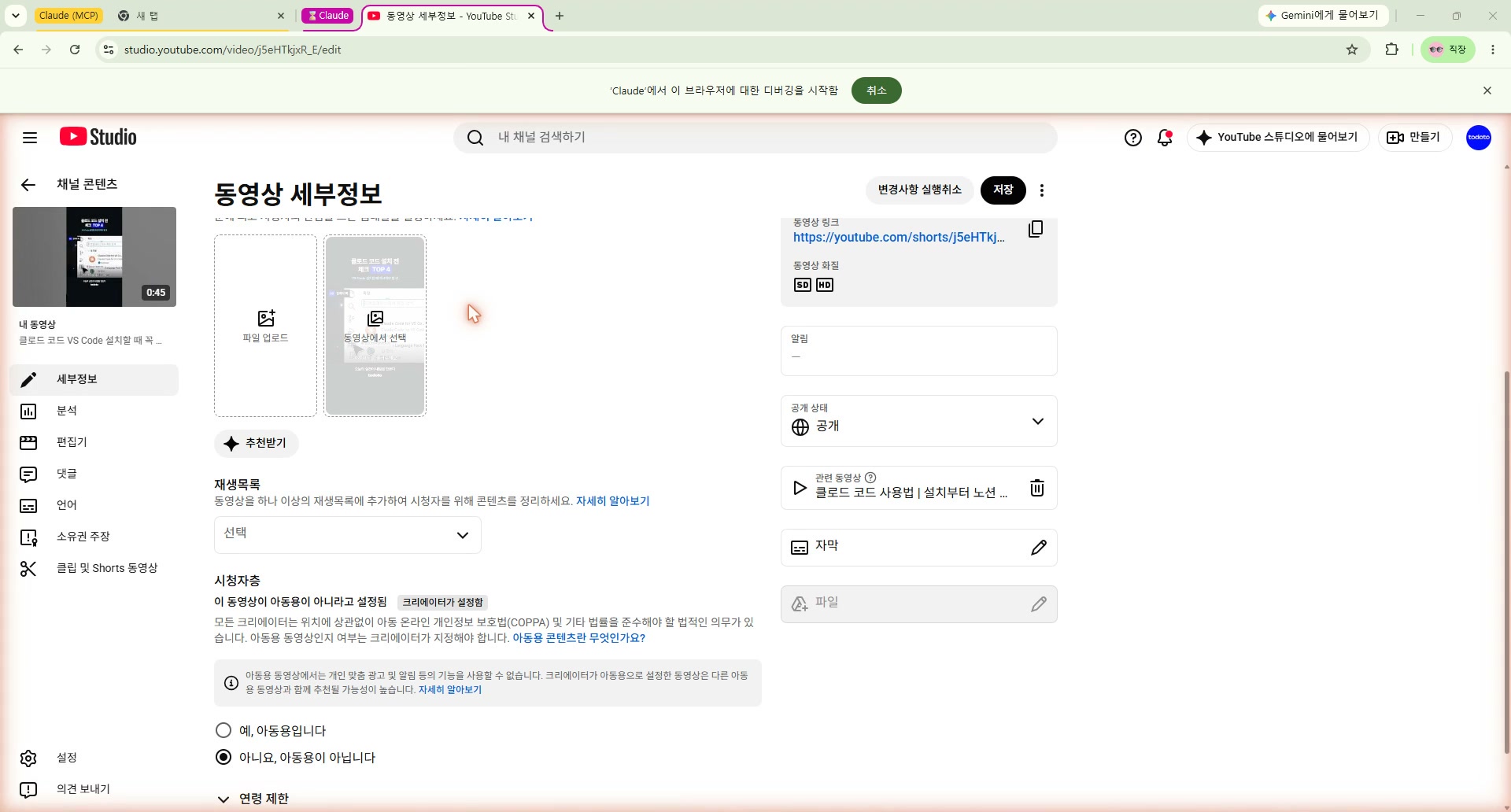
클로드 인 크롬은 크롬에서 내가 하던 클릭을 클로드가 대신하게 해 주는 확장 프로그램입니다. 영상에서는 유튜브 스튜디오에 들어가 쇼츠의 관련 동영상을 롱폼 영상으로 바꾸는 일을 맡겼어요.
연결 · 크롬 웹 스토어에서 「Claude」 확장 설치 → 로그인 → 클로드 코드에서 /chrome 입력 → 상태가 Enabled인지 확인. 처음 들어가는 사이트는 허용을 한 번 눌러 주면 됩니다.
유튜브 스튜디오에서 이 쇼츠의 관련 동영상을 「클로드 코드 사용법」 영상으로 설정해 줘
💡 Tips
결제와 비밀번호 입력은 맡기지 마세요. 클로드 인 크롬은 내 크롬의 로그인 상태 그대로 움직입니다. 돈이 나가거나 되돌리기 어려운 버튼은 사람이 직접 누르는 게 안전해요.
설치 주소만 주면 클로드가 깔아 주나요?
네 클로드가 설치까지 해 줘요. 다만 끝까지 혼자 하지는 못하고 사람이 마무리할 단계가 하나씩 남습니다. 종류마다 나눠 보면 이렇습니다.
🔗 주소형
예) 노션 MCP 주소 · 클로드가 등록 명령을 실행 · 사람은 클로드 코드에서 /mcp를 열고 브라우저 로그인
📦 깃허브 코드형
예) 프리미어 프로 MCP · 클로드가 코드 받기 · 설치 파일 실행 · 등록까지 · 사람은 MCP Bridge 패널에서 「Connected」 확인
🔌 클로드 커넥터
예) 드라이브 · 지메일 · 피그마 · 명령으로는 설치 못 함 · 사람이 claude.ai 설정 › 커넥터에서 연결
🧩 크롬 확장
예) 클로드 인 크롬 · 클로드가 설치 못 함 · 사람이 크롬 웹 스토어에서 설치하고 로그인
주소형을 맡길 때 클로드가 실행하는 명령은 아래와 같은 모양이에요.
claude mcp add --transport http notion https://mcp.notion.com/mcp --scope user
💡 Tips
설치를 맡길 때 알아 둘 4가지예요. ① 등록만 하면 「인증 필요」 상태로 남아서 로그인까지 해야 씁니다. ② 지금 대화에는 바로 안 붙어요. 새 세션을 열거나 /mcp로 다시 불러옵니다. ③ --scope user를 빼면 그 폴더에서만 보여요. ④ MCP는 내 PC에서 코드를 돌리니 공식 주소나 믿을 수 있는 깃허브만 설치하세요.
CHAPTER 03
클로드 MCP 연결 후 이렇게 쓰세요
클로드 MCP 연결은 하나부터 시작해도 충분해요. 매일 손으로 하는 일 하나에 맞는 것부터 연결하면 됩니다.
하는 일별로 고르는 3가지 기준
먼저 연결할 앱은 내가 하루에 가장 자주 여는 앱으로 고르면 됩니다. 아래 표를 참고해 보세요.
📁 자료를 자주 찾는다
구글 드라이브부터 · 회의록 · 가이드 PDF 요약
✉️ 문의 답장이 많다
지메일부터 · 답장 초안까지만 맡기기
🎨 디자인 · 영상을 만든다
피그마 MCP나 프리미어 프로 · 시안 한 장 · 자막 한 줄처럼 작게 시작
투두투 클래스는 클로드 코드와 노션으로 일을 맡길 AI 직원을 만드는 워크숍이에요. 연결한 앱 여러 개를 묶어 일을 맡기고 싶다면 클래스에서 같이 만들어 볼 수 있어요.
연결한 앱으로 일을 맡기고 싶다면
클로드 코드와 노션으로 AI 직원을 만드는 투두투 클래스
투두투 클래스 보러가기
클로드 MCP 연결 안됨 확인할 3가지
클로드 MCP 연결이 안 될 때는 대부분 계정 · 재시작 · 연결 표시 셋 중 하나에서 막힙니다.
1️⃣ 같은 계정인가
커넥터를 연결한 claude.ai 계정과 클로드 코드 로그인 계정이 같아야 클로드 코드에도 뜹니다
2️⃣ 다시 켰는가
새로 연결한 뒤에는 새 세션을 열거나 /mcp로 다시 불러와야 목록에 나타납니다
3️⃣ 연결 표시가 있는가
프리미어는 MCP Bridge 패널의 「Connected」 · 크롬은 확장 로그인 상태를 확인합니다
✍️ todoto Editor's Note투두투는 유튜브 · 자사몰 글 · 상세페이지 작업을 클로드 코드로 하면서 이 5개를 연결해 두고 씁니다. 이 글의 명령 문장은 쇼츠를 찍을 때 실제로 입력한 문장에서 가져왔어요. 연결 메뉴를 다 외우기보다 매일 시킬 문장 하나를 먼저 정해 두면 손에 빨리 붙습니다.
투두투 운영 기록




클로드 MCP 연결은 클로드를 구글 드라이브 · 지메일 · 피그마 같은 다른 앱에 이어 주는 설정이에요. 연결해 두면 말로 시킨 일을 클로드가 그 앱 안에서 직접 합니다. 비개발자가 실제로 연결해 둔 5개의 연결 방법과 그대로 쓰는 명령 문장 · 안 될 때 확인할 것까지 정리했어요.
클로드 MCP 연결하면 생기는 일
클로드 MCP 연결을 해 두면 클로드한테 말만 했는데 프리미어 타임라인에 자막이 들어가요. 클로드를 대화창에서만 쓰셨다면 답을 받아 다른 앱에 다시 옮기는 일이 꽤 번거로우셨을 거예요.
💬 "클로드가 써 준 답장을 메일 창에 또 붙여 넣고 있어요."
💬 "드라이브에 있는 파일을 내려받아서 다시 올려야 읽어 줘요."
💬 "MCP가 좋다는데 개발자용 같아서 손을 못 대겠어요."
문제는 클로드 실력이 아니라 앱과 이어져 있지 않다는 데 있습니다. 아래 5개는 비개발자인 투두투 대표가 실제로 연결해 두고 쓰는 것만 골랐어요.
MCP란 무엇인가요?
MCP는 클로드 같은 AI를 다른 앱에 연결해 주는 통로예요. Model Context Protocol의 줄임말이고 클로드를 만든 Anthropic이 2024년 11월에 공개한 연결 규격입니다. 앱마다 이 통로를 하나씩 열어 주면 클로드가 그 앱의 파일을 읽고 정해진 동작을 할 수 있어요.
클로드 커넥터와 내 PC 서버 차이
클로드 MCP는 연결하는 방식이 세 가지입니다. claude.ai 설정에서 로그인만 하면 되는 클로드 커넥터 · 내 컴퓨터에 깔아 쓰는 MCP 서버 · 크롬 확장 프로그램이에요.
클로드와 클로드 코드가 아직 헷갈리신다면 클로드 코드와 클로드 차이부터 보시면 아래 내용이 훨씬 쉽게 읽혀요.
클로드 MCP 연결 방법 5가지
클로드 MCP 연결 방법은 앱마다 정해져 있어요. 드라이브 · 지메일 · 피그마는 커넥터에서 로그인하고 프리미어 · 크롬은 내 PC에 따로 설치합니다. ①~③과 ⑤는 claude.ai 대화창에서도 바로 쓸 수 있고 ④ 프리미어만 클로드 코드가 필요해요. ①부터 ④까지는 클로드에게 실제로 한 말 그대로이고 ⑤는 요지예요.
① 구글 드라이브 · 파일 찾아 요약
구글 드라이브를 연결하면 클로드가 드라이브에 쌓인 파일을 직접 찾아 읽고 요약까지 해 줍니다. 내려받아 다시 올리는 일 없이 바로 읽어요.
연결 · claude.ai 설정 › 커넥터 › Google Drive 연결 → 구글 로그인. 같은 계정으로 쓰는 클로드 코드에도 「claude.ai Google Drive」로 자동으로 뜹니다.
② 지메일 · 메일 찾고 답장 초안
지메일을 연결하면 메일을 찾아 읽고 답장 초안까지 써 줍니다. 초안은 지메일 임시 보관함에 저장되고 보내기는 사람이 읽어 본 뒤 직접 눌러요.
연결 · claude.ai 설정 › 커넥터 › Gmail 연결 → 구글 로그인.
③ 피그마 MCP · 말로 시안 그리기
피그마 MCP를 연결하면 말로 설명한 화면을 클로드가 피그마 새 파일에 직접 그려 줍니다. 상세페이지 첫 화면 같은 시안 한 장을 빠르게 볼 때 좋아요.
연결 · claude.ai 설정 › 커넥터 › Figma 연결 → 피그마 로그인. 처음엔 「한 장만 간단히」처럼 작게 시켜 보세요. 결과를 보고 고쳐 달라고 이어 말하면 돼요.
④ 프리미어 프로 · 말로 자막 넣기
프리미어 프로를 연결하면 타임라인에 자막을 넣거나 클립을 자르는 편집을 말로 시킬 수 있습니다. 어도비 공식 기능이 아니라 깃허브에 공개된 오픈소스 MCP 서버를 내 PC에 깔아서 써요.
⑤ 클로드 인 크롬 · 클릭 대신하기
클로드 인 크롬은 크롬에서 내가 하던 클릭을 클로드가 대신하게 해 주는 확장 프로그램입니다. 영상에서는 유튜브 스튜디오에 들어가 쇼츠의 관련 동영상을 롱폼 영상으로 바꾸는 일을 맡겼어요.
연결 · 크롬 웹 스토어에서 「Claude」 확장 설치 → 로그인 → 클로드 코드에서 /chrome 입력 → 상태가 Enabled인지 확인. 처음 들어가는 사이트는 허용을 한 번 눌러 주면 됩니다.
💡 Tips
결제와 비밀번호 입력은 맡기지 마세요. 클로드 인 크롬은 내 크롬의 로그인 상태 그대로 움직입니다. 돈이 나가거나 되돌리기 어려운 버튼은 사람이 직접 누르는 게 안전해요.
설치 주소만 주면 클로드가 깔아 주나요?
네 클로드가 설치까지 해 줘요. 다만 끝까지 혼자 하지는 못하고 사람이 마무리할 단계가 하나씩 남습니다. 종류마다 나눠 보면 이렇습니다.
주소형을 맡길 때 클로드가 실행하는 명령은 아래와 같은 모양이에요.
💡 Tips
설치를 맡길 때 알아 둘 4가지예요. ① 등록만 하면 「인증 필요」 상태로 남아서 로그인까지 해야 씁니다. ② 지금 대화에는 바로 안 붙어요. 새 세션을 열거나 /mcp로 다시 불러옵니다. ③ --scope user를 빼면 그 폴더에서만 보여요. ④ MCP는 내 PC에서 코드를 돌리니 공식 주소나 믿을 수 있는 깃허브만 설치하세요.
클로드 MCP 연결 후 이렇게 쓰세요
클로드 MCP 연결은 하나부터 시작해도 충분해요. 매일 손으로 하는 일 하나에 맞는 것부터 연결하면 됩니다.
하는 일별로 고르는 3가지 기준
먼저 연결할 앱은 내가 하루에 가장 자주 여는 앱으로 고르면 됩니다. 아래 표를 참고해 보세요.
투두투 클래스는 클로드 코드와 노션으로 일을 맡길 AI 직원을 만드는 워크숍이에요. 연결한 앱 여러 개를 묶어 일을 맡기고 싶다면 클래스에서 같이 만들어 볼 수 있어요.
연결한 앱으로 일을 맡기고 싶다면
클로드 코드와 노션으로 AI 직원을 만드는 투두투 클래스
투두투 클래스 보러가기
클로드 MCP 연결 안됨 확인할 3가지
클로드 MCP 연결이 안 될 때는 대부분 계정 · 재시작 · 연결 표시 셋 중 하나에서 막힙니다.
투두투는 유튜브 · 자사몰 글 · 상세페이지 작업을 클로드 코드로 하면서 이 5개를 연결해 두고 씁니다. 이 글의 명령 문장은 쇼츠를 찍을 때 실제로 입력한 문장에서 가져왔어요. 연결 메뉴를 다 외우기보다 매일 시킬 문장 하나를 먼저 정해 두면 손에 빨리 붙습니다.
투두투 운영 기록
이런 게 궁금해요
❓ 자주 묻는 질문
Q. 클로드 MCP란 뭔가요?
클로드 MCP는 클로드를 다른 앱에 이어 주는 연결 통로예요. 연결해 두면 클로드가 그 앱의 파일을 읽거나 정해진 동작을 직접 합니다.
Q. 클로드 MCP 연결은 돈이 따로 드나요?
연결한다고 따로 붙는 요금은 없어요. 다만 클로드 코드와 클로드 인 크롬은 유료 요금제(Pro 이상)부터 써서 클로드 요금제 비교를 먼저 확인해 보세요.
Q. 클로드 코드 MCP는 어떻게 추가하나요?
claude.ai에서 연결한 커넥터는 같은 계정의 클로드 코드에 자동으로 뜹니다. 내 PC에서 도는 MCP 서버는 설치 파일이 등록해 주거나 터미널에서 claude mcp add 명령으로 추가해요.
Q. 지메일을 연결하면 메일을 마음대로 보내나요?
시킨 일만 합니다. 연결할 때 뜨는 권한 화면에서 무엇을 읽고 쓰는지 확인할 수 있어요. 투두투는 답장 초안을 임시 보관함에 저장하는 데까지만 맡기고 보내기는 사람이 읽어 본 뒤 직접 눌러요.
👉 클로드 MCP를 더 알고 싶다면?
오늘은 하나만
연결해 보세요
다섯 개를 다 깔 필요는 없어요.
매일 손으로 하던 일 하나를
클로드에게 말로 넘겨 보세요.
연결 하나가 손을 덜어 줍니다.
AI 직원 만들기를
같이 해 보고 싶다면
투두투 클래스 보러가기
오늘의 실천이 내일을 만든다